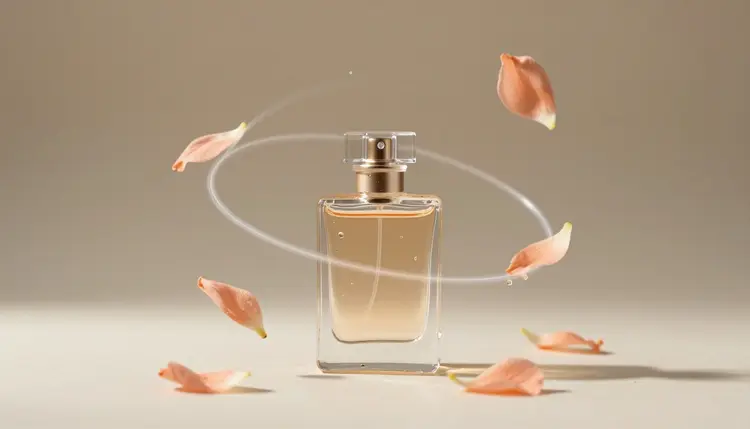
Le bullet time, c’est ce plan où l’action se fige pendant que la caméra continue de bouger, tournant autour d’une éclaboussure, d’un saut ou d’un pétale qui tombe comme si le temps s’était arrêté. Il fallait autrefois des dizaines de caméras synchronisées en cercle. Avec l’IA, vous décrivez l’orbite, ou vous partez d’une seule photo, et un modèle vidéo invente le reste. Il n’égale pas un plateau de cinéma, mais il s’en approche plus qu’on ne le croit.
L’effet original exigeait un dispositif: un rail courbe de caméras déclenchées au même instant, assemblées en un seul mouvement fluide. Personne ne monte ça pour un teaser produit ou pour un gâteau d’anniversaire. Un modèle vidéo inverse le problème. Au lieu de capturer la scène sous plusieurs angles, vous lui donnez une image ou une description et vous demandez à la caméra de voyager pendant que le sujet reste immobile, ce qui fait toute l’illusion.
C’est un bon choix pour des clips courts qui arrêtent le scroll: un flacon de parfum entouré de pétales suspendus, une basket saisie en plein saut, une éclaboussure de café, votre propre chien bondissant après une balle. Picasso IA fait tourner 502 modèles derrière une seule interface, dont 121 de texte vers vidéo, donc vous pouvez envoyer le même prompt d’orbite à plusieurs moteurs et garder celui qui l’a le mieux compris; le catalogue complet les liste tous. Les nouveaux comptes reçoivent des crédits gratuits, de quoi vérifier que votre sujet orbite bien avant de dépenser quoi que ce soit.
L’échec le plus courant est un clip où le sujet bouge et la caméra reste en place, l’inverse du bullet time. Un modèle lit votre prompt comme la description d’une scène, donc l’instruction de caméra doit être aussi explicite que celle du sujet. Dites ce qui est figé, dites ce que fait la caméra et dites jusqu’où elle voyage.
Une formulation simple et physique aide en général: la caméra orbite lentement autour du sujet en un seul arc fluide, à distance constante, pendant que tout le reste reste figé en l’air. Nommez un par un les détails figés, gouttes suspendues, pétales en l’air, tissu saisi en plein flottement, sinon le modèle les laissera dériver. Tenez-vous à un seul mouvement par clip. Une orbite avec un zoom et un panoramique empilés par-dessus, c’est là que la géométrie commence à se défaire, et un quart ou un demi-tour paraît souvent plus propre qu’une révolution complète.
Kling v3 Video et Veo 3.1 acceptent aussi un prompt négatif, vous pouvez donc lister ce que vous ne voulez pas: tremblement de caméra, coupes, personnes en trop, zoom. Cela ne garantit pas l’obéissance, mais réduit les suppositions du modèle.
Aucun de ces modèles n’a de réglage nommé orbite. Le mouvement de caméra tient tout entier dans vos mots, donc les différences utiles sont ce que chaque modèle accepte en entrée et la durée du clip qu’il produit.
| Modèle | Ce que vous pouvez lui donner | Durée du clip | À savoir pour les orbites |
|---|
| Kling v3 Video | Texte, ou une image de départ avec une image de fin facultative | Jusqu’à 15 secondes, 720p ou 1080p | Les images de départ et de fin peuvent ancrer l’arc; le script multiplan accepte jusqu’à 6 scènes |
| Ray 3.2 | Texte, ou une image de départ et une image de fin | 5 ou 10 secondes | Les images d’ancrage ne fonctionnent qu’avec l’option de 5 secondes; un réglage de boucle répète l’arc |
| Veo 3.1 | Texte, une image de départ, ou une paire départ et fin | 4, 6 ou 8 secondes | Jusqu’à 3 images de référence gardent le sujet cohérent, en 16:9 et 8 secondes seulement |
| Texte seul, n’importe quel modèle | Une scène écrite et un mouvement de caméra | Selon le modèle | Le plus rapide à essayer, avec le moins de contrôle sur l’apparence du sujet |
| Photo d’abord, n’importe quel modèle | Une photo d’un sujet qui vous appartient | Selon le modèle | Le sujet reste le vôtre; le modèle invente les côtés qu’il ne voit pas |
Une technique mérite l’essai quand vous voulez que l’arc se termine sur un angle précis. Créez avec un modèle d’image deux images fixes du même sujet, l’une de face et l’autre de profil, puis utilisez-les comme images de départ et de fin. Le modèle vidéo doit voyager entre les deux, ce qui est une consigne plus stricte que n’importe quelle phrase. Elle marche mieux sur des objets simples et échoue quand les deux images ne se correspondent pas tout à fait.
Voici le chemin le plus court d’une seule image figée à un clip d’orbite. Prévoyez plusieurs prises, car la première est rarement la bonne.
- Choisissez ou créez l’instant figé. Importez la photo d’un sujet qui vous appartient, ou générez une image avec un modèle de texte vers image, prise de face avec de l’espace vide autour pour que la caméra ait la place de tourner.
- Ouvrez le toolkit et choisissez un modèle vidéo. Sélectionnez Kling v3 Video, Ray 3.2 ou Veo 3.1 dans le toolkit et joignez votre image comme image de départ.
- Écrivez une seule phrase d’orbite. Décrivez d’abord les détails figés, puis la caméra: un arc lent autour du sujet à distance constante, sans que rien d’autre ne bouge.
- Générez deux ou trois prises. Relancez le même prompt, puis essayez-le sur un second modèle et comparez la façon dont chacun traite l’arrière et les côtés du sujet.
- Coupez sur l’arc le plus propre. Gardez le passage où le sujet paraît juste, souvent le début du mouvement, et coupez avant que la géométrie ne se mette à trembler.
Si vous voulez animer une photo sans l’orbite, la page photos en vidéos couvre la version simple du même flux.
Les objets simples, aux bords nets et bien éclairés donnent les meilleurs résultats: bouteilles, chaussures, fruits, bijoux sur un support, une seule figure sur un sol uni. La raison tient aux dos prévisibles. Une bouteille ressemble presque à elle-même vue de derrière, donc la supposition du modèle ne coûte rien, alors qu’une veste avec une disposition de poches ou un visage avec une coiffure qu’il n’a jamais vue laissent à la supposition de la marge pour se tromper.
Astuce: figez aussi l’arrière-plan. Posez le sujet sur une surface unie et éclairée de façon égale, car un arrière-plan chargé doit être reconstruit sous chaque nouvel angle, et c’est de là que viennent les murs déformés et les ombres qui glissent.
Si le clip sert à vendre quelque chose, rappelez-vous que le modèle a inventé le côté qu’il ne pouvait pas voir. Comparez l’arrière et les côtés générés avec l’article réel avant de publier, et coupez l’arc là où ils cessent de correspondre; la page vidéos de démonstration produit détaille comment garder un clip produit honnête. Pour les personnes et les animaux, utilisez les vôtres ou des personnages fictifs, jamais une personne réelle identifiable sans son accord. Une orbite fait aussi un bon plan d’insertion entre d’autres plans, elle se marie donc bien avec le b-roll par IA, et la page des effets rassemble des préréglages en un clic si vous préférez partir d’un rendu tout prêt.
Une page honnête dit où l’effet cesse de fonctionner. Pour les clips d’orbite, il y a cinq endroits:
- Géométrie inventée: le modèle ne voit qu’un côté de votre sujet, donc l’arrière, l’autre côté d’un visage ou le dessous d’une chaussure relèvent de la supposition. Sur une bouteille unie, la supposition suffit; sur une basket à lacets, souvent non.
- Flou de mouvement: le vrai bullet time est net partout. Les modèles vidéo ont tendance à étirer tout ce qui est en mouvement suspendu, si bien que gouttes, cheveux et tissu ressortent étirés ou mous, surtout dans la partie la plus rapide de l’arc.
- Pas vraiment figé: pétales, éclaboussures et mèches de cheveux rampent, dérivent ou bouclent sur place au lieu de rester immobiles. Cela peut avoir un côté onirique, mais ce n’est pas un arrêt sur image.
- Arcs courts: les clips durent de 4 à 15 secondes selon le modèle, et un tour complet de 360 degrés dans ce temps, c’est là que la dérive et les déformations s’accumulent. Prévoyez un quart ou un demi-tour.
- Dérive d’identité: visages, logos et texte imprimé changent quand l’angle de vue change. Ne comptez pas sur une étiquette ou une ligne de lettres pour survivre à la rotation.
Rien de tout cela ne rend la technique inutile. Pour des clips sociaux, des plans de concept et des aperçus d’ambiance, elle est rapide et peu coûteuse à essayer. Pour un arrêt sur image exact et mesurable, avec un vrai sujet vu de tous les côtés, un dispositif physique à plusieurs caméras reste la réponse.
Qu’est-ce qu’une vidéo bullet time?
C’est un plan où l’action semble figée pendant que la caméra se déplace autour, popularisé par des films qui utilisaient des anneaux de caméras déclenchées ensemble. Le spectateur voit une éclaboussure, un saut ou un coup de poing suspendu dans l’air pendant que l’angle balaie la scène. Les versions par IA le simulent: un modèle vidéo génère le mouvement de caméra autour d’un sujet presque immobile au lieu d’assembler de vraies photos de nombreuses caméras.
L’IA peut-elle faire un plan bullet time à partir d’une seule photo?
Oui, avec des limites. Kling v3 Video, Ray 3.2 et Veo 3.1 acceptent une image de départ, et vous décrivez l’orbite dans le prompt. Le modèle garde ce qu’il voit et invente les côtés qu’il ne voit pas, donc le résultat est une impression convaincante et non une vraie capture sous plusieurs angles. Les sujets simples comme les bouteilles et les fruits tiennent bien mieux que les visages ou les vêtements détaillés.
Quel modèle d’IA est le meilleur pour faire orbiter la caméra autour d’un sujet?
Il n’y en a pas un seul, et c’est pourquoi un catalogue aide. Kling v3 Video permet les clips les plus longs et l’ancrage par images de départ et de fin, Ray 3.2 propose une option de boucle et des clips de 5 ou 10 secondes, et Veo 3.1 peut garder un sujet cohérent grâce à des images de référence. Passez le même prompt d’orbite dans deux d’entre eux et gardez la prise où l’arrière du sujet paraît juste.
Pourquoi le sujet bouge-t-il alors que la caméra reste fixe?
Parce que le prompt décrivait la scène et pas la caméra. Ajoutez une phrase explicite, comme la caméra orbite lentement autour du sujet en un seul arc fluide à distance constante, et précisez que tout le reste est figé. Retirez les autres mots de caméra comme zoom ou panoramique, car les mouvements empilés troublent le modèle. S’il vous ignore encore, essayez un autre modèle ou ancrez le mouvement avec des images de départ et de fin.
Combien de temps peut durer un clip bullet time?
Cela dépend du modèle. Veo 3.1 propose 4, 6 ou 8 secondes, Ray 3.2 propose 5 ou 10 secondes et Kling v3 Video monte jusqu’à 15 secondes. Plus long n’est pas mieux pour cet effet: un quart ou un demi-tour en 5 secondes paraît souvent plus propre qu’une révolution complète et lente, où la géométrie inventée a plus de temps pour trembler. Les arcs courts et propres se bouclent et se montent aussi plus facilement.
Pourquoi les gouttes ou le tissu sont-ils flous dans mon orbite?
Les modèles vidéo génèrent du mouvement et tendent à traiter les objets suspendus comme des objets en mouvement, ce qui les adoucit ou les étire. Décrivez chaque élément figé avec précision, demandez une mise au point nette et des détails définis, et utilisez un arc plus court et plus lent. Une image de départ aux détails nets et bien éclairée aide aussi. Un peu de flou dans la partie la plus rapide est normal, et couper avant est un montage tout à fait valable.
Puis-je faire orbiter la caméra autour d’une personne?
Seulement avec votre propre image ou un personnage fictif, jamais une personne réelle identifiable sans son accord. Techniquement, les personnes font partie des sujets les plus difficiles: le modèle doit inventer l’arrière de la tête, le profil et les vêtements vus de dos, et les visages peuvent changer quand l’angle varie. Si vous essayez, utilisez une photo nette et éclairée de façon égale et un arc partiel doux plutôt qu’un tour complet.
Puis-je utiliser des clips bullet time pour des vidéos produit?
Oui, comme court plan de présentation, tant que le clip reste fidèle à l’article. Le modèle invente tout côté que la photo ne montre pas, donc comparez l’arrière et les bords générés avec le produit réel et coupez là où ils divergent. Vérifiez aussi les exigences actuelles de la plateforme où vous publiez, car les règles pour les contenus produit varient et changent.
Est-ce que ça coûte quelque chose d’essayer?
Les nouveaux comptes reçoivent des crédits gratuits. Chaque génération coûte des crédits et le montant dépend du modèle et des réglages que vous choisissez, comme la durée et la résolution, donc tout chiffre écrit ici serait vite périmé. Des clips courts en résolution plus basse sont la façon sensée de tester un prompt d’orbite. Pour les offres actuelles, consultez la page des tarifs.
Comment faire terminer l’orbite sur un angle précis?
Générez avec un modèle d’image deux images fixes du même sujet sous les deux angles voulus, puis chargez-les comme images de départ et de fin dans un modèle qui accepte les deux, comme Kling v3 Video, Ray 3.2 ou Veo 3.1. Le modèle vidéo voyage entre elles. Cela marche mieux sur des objets simples, et quand les images ne se correspondent pas bien, vous verrez le sujet se métamorphoser en chemin.
Prêt à essayer une orbite à vous? Ouvrez le toolkit de Picasso IA, choisissez un modèle vidéo et faites tourner la caméra autour de votre premier instant figé.