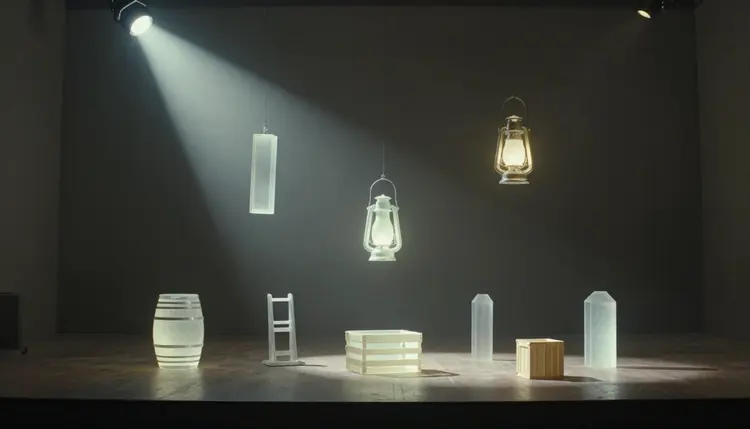
Un seul modèle vedette peut porter un rendu à lui seul, mais une scène tient rarement avec un seul objet dedans. Les étagères ont besoin de livres, les rues ont besoin de caisses, les ateliers ont besoin d'outils éparpillés, et modéliser quarante petits props à la main mange une semaine que vous n'avez pas. La génération 3D par IA transforme une photo de référence ou une courte description en un maillage utilisable en quelques minutes, transformant l'arrière-plan en simple liste de tâches plutôt qu'en goulot d'étranglement.
Un asset vedette est examiné de près. Un prop d'arrière-plan est aperçu, croisé en marchant, ou flouté par la profondeur de champ, et cette différence change combien de temps de nettoyage il vaut la peine d'y consacrer. Une caisse empilée dans le coin d'un entrepôt n'a pas besoin de la même topologie ni de la même résolution de texture que l'arme qu'un joueur tient pendant vingt heures.
Ce n'est pas une excuse pour sauter le contrôle qualité, c'est une décision de budget. Un prop situé au bord du cadre peut tolérer une couture légèrement déformée ou une texture qui se répète un peu trop visiblement, parce que personne ne s'arrêtera pour regarder de près. Un prop qui se retrouve centré dans un plan principal, même brièvement, a besoin de la même rigueur qu'un asset principal. Triez votre liste de props selon ces deux niveaux avant de générer quoi que ce soit, et vous passerez votre temps de nettoyage là où ça se voit vraiment.
Le flux de travail de cette page vise directement le premier niveau, l'étagère de livres, le tas de ferraille, la rangée de plantes sur un balcon. Si vous avez besoin qu'un objet précis résiste à un gros plan, le flux image vers 3D couvre ce cas d'asset vedette, y compris les angles de référence supplémentaires qu'un modèle de gros plan demande généralement.
Astuce : générez trois ou quatre variations du même type de prop, quelques caisses différentes, quelques livres différents, plutôt qu'un seul prop répété sur l'étagère. Quinze copies de la même boîte se voient comme évidemment générées ; cinq boîtes distinctes réutilisées dans différentes combinaisons se voient comme une vraie étagère encombrée.
Vous donnez à un modèle 3D une photo de référence, ou une description écrite de l'objet voulu, et il renvoie un maillage avec une texture basique appliquée. C'est la portée honnête du résultat : une forme avec de la couleur et du matériau appliqués à sa surface, pas un asset fini et prêt pour un jeu. Traitez le résultat comme une matière première pour votre logiciel, pas comme quelque chose que vous glissez directement dans un plan.
En pratique, cela signifie que chaque prop généré a besoin d'un court passage dans Blender, Maya, Unreal ou le logiciel que vous utilisez. Vous vérifierez le point de pivot, confirmerez l'échelle par rapport aux unités de votre scène, et nettoierez souvent la topologie avant qu'il soit vraiment prêt à être placé. Rien de tout cela n'est inhabituel pour un asset 3D, généré ou modélisé à la main, mais autant le dire clairement pour que personne n'attende un objet final en un clic.
Là où la génération fait vraiment gagner du temps, c'est sur la partie qui prenait le plus longtemps auparavant : bloquer une forme texturée brute à partir de rien. Un prop qui aurait pris quarante minutes à modéliser, déplier en UV et peindre à la main arrive maintenant en quelques minutes comme maillage de départ, laissant l'import et le nettoyage comme seules étapes manuelles restantes. Sur Picasso IA, cette étape de génération se passe dans le Toolkit, où vous téléversez une image de référence ou tapez une description et choisissez un modèle de génération 3D dans le catalogue.
Un seul prop compte rarement. Ce qui remplit une scène de façon convaincante, c'est une petite bibliothèque de props qui partagent un même langage visuel, la même échelle de détail, la même palette de matériaux implicite et le même niveau d'usure. Générez cette bibliothèque une fois, en lot, et réutilisez-la dans chaque pièce, niveau ou plan du même projet plutôt que de générer des props isolés à chaque fois que vous avez besoin de décor.
L'astuce pour garder un lot cohérent est de décrire les traits partagés explicitement, pas seulement les objets individuels. Plutôt que de générer "une caisse en bois" puis séparément "une boîte à outils en métal" sans aucun fil conducteur, décrivez les deux contre le même arrière-plan : pin usé, corde attachée, rouille sur les jointures, l'aspect d'un entrepôt de quai. Réutilisez ce même langage sur chaque prop de l'ensemble et les pièces se liront comme appartenant au même endroit, même si chacune a été générée indépendamment.
Gardez la bibliothèque organisée au fur et à mesure. Un dossier par scène ou par projet, avec une convention de nommage qui note le type de prop et la passe où il en est (caisse_v1, caisse_v2_nettoyage), fait gagner un temps réel une fois que la bibliothèque dépasse la dizaine d'objets, et rend évident quels props sont approuvés pour la réutilisation. Un photographe produit qui construit des décors récurrents gagne le même bénéfice qu'un développeur de jeux habillant un niveau, une bibliothèque de props cohérente accélère chaque séance après la première, tout comme pour la photographie produit.
Tous les objets ne se génèrent pas avec la même fiabilité. Savoir dans quelle catégorie tombe un prop évite un aller-retour.
| Type de prop | Exemple | À quoi s'attendre |
|---|
| Surface dure simple | caisse, bouteille, livre, brique | maillage propre, le plus proche du prêt à l'emploi, peu de nettoyage |
| Organique ou irrégulier | rocher, corde enroulée, plante | silhouette utilisable, la surface a souvent besoin d'être lissée |
| Détail fin de surface | panier tressé, étiquette en relief, logo gravé | le détail a tendance à s'aplatir, traitez comme un placeholder |
| Pile ou groupe | pile de livres, outils éparpillés, caisses empilées | génère un seul maillage fusionné, difficile à séparer ensuite |
Les objets à surface dure simple sont le point de départ le plus fiable, leurs faces plates laissent au modèle le moins de marge d'erreur. Les formes organiques sortent utilisables mais plus lisses qu'un équivalent sculpté à la main, correct pour une plante ou un rocher d'arrière-plan mais mérite un second regard de près. Le détail fin est la catégorie à planifier plutôt qu'à forcer, générez la forme de base et ajoutez de vrais logos comme passe de texture ensuite. Les groupes font gagner le plus de temps mais offrent le moins de contrôle, utilisez-les pour un seul effet visuel, pas pour des pièces que vous devrez déplacer indépendamment plus tard.
Une page honnête dit où s'arrêtent les raccourcis. Cinq limites reviennent constamment dans la génération de props, et les connaître à l'avance change comment vous planifiez un lot.
- La topologie est rarement prête pour un jeu: les maillages sont construits pour la précision visuelle, pas pour un budget temps réel, donc un moteur sensible aux performances a généralement besoin d'une retopologie ou d'une décimation d'abord.
- Le texte fin et les logos survivent rarement: les lettrages gravés, étiquettes imprimées et petites icônes ont tendance à flouter ou se déformer, traitez-les comme des placeholders et remplacez-les par une vraie passe de texture quand c'est important.
- L'échelle n'est jamais automatique: un prop généré arrive à une taille arbitraire, et chaque import doit être vérifié par rapport aux unités réelles de votre scène.
- Les matériaux décrivent, ils ne simulent pas: la surface ressemble visuellement à du bois ou du métal, mais la vraie rugosité ou le subsurface scattering doivent généralement être réglés à la main ensuite.
- Ce n'est pas glisser-déposer: chaque prop passe encore par votre logiciel 3D pour l'import, la correction du pivot et souvent une passe de nettoyage avant d'appartenir à une scène.
Rien de tout cela ne rend le flux moins utile, cela définit précisément le travail : la génération remplace la partie lente, page blanche, de modéliser un prop à partir de rien, et votre pipeline habituel finit le travail. Au-delà des props, le catalogue de modèles couvre l'upscaling et la suppression de fond pour les textures et photos de référence qui alimentent ce flux.
Le premier lot prend le plus de temps parce que vous décidez encore d'un style. Ensuite, ajouter dix props de plus à une bibliothèque est une passe rapide et répétable. Les crédits ne sont dépensés qu'à la génération, et vous pouvez vérifier le coût d'une exécution sur la page tarifs avant de vous engager sur un gros lot.
- Rassemblez une référence par prop. Une photo claire fonctionne mieux, ou une courte description écrite nommant le matériau, l'échelle et la forme générale s'il n'y a pas de référence.
- Générez l'asset 3D. Ouvrez le Toolkit, choisissez un modèle de génération 3D, et fournissez-lui la référence ou la description un prop à la fois.
- Importez et vérifiez l'échelle. Amenez le maillage dans votre logiciel et comparez-le à un objet connu de la scène avant de le placer où que ce soit.
- Nettoyez la topologie si nécessaire. Pour un moteur temps réel ou un autre cas sensible aux performances, retopologisez ou décimez avant que le prop entre dans le niveau.
- Texturez et placez le prop terminé. Appliquez ou affinez le matériau, réglez le pivot, et déposez-le dans la scène avec le reste de la bibliothèque.
L'IA peut-elle vraiment générer un prop 3D utilisable à partir d'une seule photo ?
Oui, pour le type d'objet d'arrière-plan que couvre cette page. Une photo de référence claire donne au modèle assez d'informations pour produire un maillage avec une texture basique qui correspond à la forme et au matériau approximatifs de l'objet. Elle ne capturera pas chaque couture ou éraflure, et nécessite quand même une passe d'import et de nettoyage, mais pour un prop que personne n'examinera de près, une bonne photo suffit généralement.
Quelle est la différence avec un asset 3D vedette ?
L'attention portée. Un asset vedette est saisi et regardé de près, donc il a besoin d'une topologie soignée, de plusieurs angles de référence et d'une vraie passe de nettoyage. Un prop d'arrière-plan est aperçu de loin, donc un maillage plus brut convient très bien. Cette page traite de générer rapidement beaucoup de props du second type ; le flux image vers 3D est l'endroit où aller quand un seul objet doit résister à une inspection de près.
Les props générés sortent-ils prêts pour un jeu ?
Pas automatiquement. Ce qui en sort est un maillage avec une texture basique, et la topologie est optimisée pour la précision visuelle plutôt que pour un budget de polygones temps réel. Si la cible est un moteur de jeu, prévoyez une passe de retopologie ou de décimation avant que le prop soit utilisé, la même étape que vous prendriez avec n'importe quel asset très détaillé amené dans un pipeline temps réel.
Puis-je générer plusieurs props dans un style cohérent ?
Oui, et c'est la différence entre une scène convaincante et un tas d'objets sans rapport. Décrivez explicitement le langage matériel partagé et le niveau d'usure dans chaque prompt, pas seulement l'objet individuel, et réutilisez cette description dans tout le lot. Les props générés avec le même vocabulaire partagé se lisent comme appartenant au même endroit même quand chacun est généré séparément.
Le texte ou les logos sur un prop sortiront-ils lisibles ?
Rarement, et cela vaut la peine de le prévoir plutôt que de lutter contre. Les lettrages gravés, étiquettes imprimées et petites icônes ont tendance à flouter ou se déformer pendant la génération. L'approche fiable est de générer la forme de base sans attendre que le texte se résolve, puis d'appliquer une vraie étiquette ou un vrai logo comme texture ensuite si la lisibilité compte.
Comment obtenir la bonne échelle quand j'importe un prop ?
Vérifiez-la par rapport à quelque chose dans la scène en qui vous avez déjà confiance. Les maillages générés arrivent à une taille arbitraire sans aucune unité réelle associée, alors placez le prop importé à côté d'un objet de référence, une porte, un rig de personnage, une mesure connue, et redimensionnez-le pour correspondre avant de faire quoi que ce soit d'autre. Sauter cette étape est la raison la plus courante pour laquelle un prop généré a l'air faux une fois dans la scène.
Puis-je générer tout un groupe de petits objets à la fois, comme un tas d'outils ?
Oui, et cela remplit rapidement un coin de scène, mais le groupe se génère comme un seul maillage fusionné. C'est très bien pour un tas d'arrière-plan que vous ne toucherez jamais individuellement, mais c'est le mauvais choix si vous devez déplacer ou dupliquer les pièces séparément plus tard. Pour tout ce que vous prévoyez de réarranger, générez plutôt les objets individuels et placez-les à la main.
Combien de props dois-je générer avant de commencer à habiller une scène ?
Plus que vous ne le pensez, car tous les résultats ne passeront pas votre seuil de qualité. Un lot de départ raisonnable est de trois à cinq variations par type de prop, livre, caisse, plante, pour pouvoir choisir les plus propres et écarter le reste. Sur-dimensionner légèrement la bibliothèque coûte un peu plus de temps de génération au départ et vous évite de devoir revenir en arrière au milieu d'une scène pour une variante de plus.
Est-ce que cela fonctionne pour l'habillage de scènes de photographie produit, pas seulement les jeux ?
Oui, le même schéma générer-puis-importer s'applique. Un photographe produit qui construit un décor récurrent, caisses, emballages, props autour d'un objet vedette, peut générer cet ensemble de support une fois et le réutiliser à chaque future séance plutôt que de chercher des props physiques à chaque fois. Le flux de photographie produit couvre le côté objet vedette de cette même séance.
Picasso IA est-il gratuit à l'essai pour générer quelques props ?
Les nouveaux comptes reçoivent des crédits gratuits, suffisants pour générer plusieurs props et juger si la qualité du maillage et le flux de travail conviennent à votre pipeline. Ensuite, la génération coûte des crédits, et les plans sont listés sur la page tarifs. Il n'y a pas de palier séparé pour la génération 3D, les mêmes crédits fonctionnent pour l'image, la vidéo, l'audio et les modèles 3D.
Votre premier prop peut être sur votre écran le temps de le décrire. Ouvrez le Toolkit et générez la caisse, la plante ou la pile de livres qui manquait à votre scène.