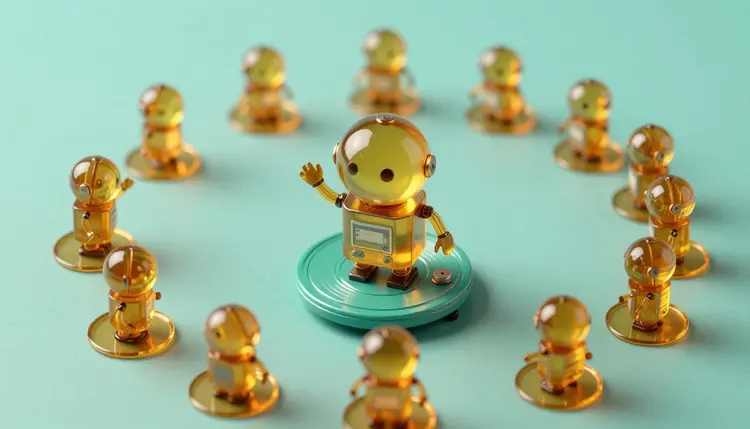
Un bon GIF de réaction est un tout petit morceau de jeu d'acteur : un sourcil levé, des applaudissements au ralenti, un chat qui fixe la caméra une seconde de trop. La plupart du temps, vous choisissez parmi ce qui existe déjà, car fabriquer le vôtre supposait de savoir animer. Avec un modèle image vers vidéo, vous partez de votre propre image, vous décrivez le mouvement en une phrase et vous obtenez un court clip fait pour votre discussion, votre pack de stickers ou votre publication.
Chercher dans une bibliothèque de GIF vous donne la réaction que tout le monde a déjà envoyée. Celle qui colle à votre blague, à votre mascotte ou au personnage de votre marque n'existe pas tant que personne ne la fabrique. Les modèles image vers vidéo changent qui peut être ce quelqu'un : si vous savez écrire une phrase comme le robot salue, puis se fige avec un sourire fier, vous savez diriger une boucle.
Picasso IA réunit 121 modèles vidéo dans un seul espace de travail, au sein d'un catalogue de 502, si bien que vous pouvez essayer la même image sur des moteurs différents et garder celui qui la fait bouger comme vous l'imaginiez. Les nouveaux comptes reçoivent des crédits gratuits, de quoi tester quelques idées avant de décider si cela vaut votre temps. Et comme un court clip est un petit travail, jeter une mauvaise prise coûte très peu.
Voici la partie que la plupart des pages sur le sujet passent sous silence. Les modèles de Picasso IA renvoient des fichiers vidéo, pas des fichiers GIF. Nous n'avons trouvé dans le catalogue aucun modèle qui exporte directement en GIF, donc considérez le GIF comme une étape de conversion à part : vous générez le clip dans le toolkit, vous le téléchargez et vous le passez dans un convertisseur vidéo vers GIF gratuit ou dans un éditeur.
En pratique, cette étape compte moins qu'il n'y paraît. Beaucoup d'applis de messagerie, de réseaux sociaux et de sites acceptent aujourd'hui une courte vidéo muette en boucle là où ils exigeaient autrefois un GIF, et un fichier vidéo est généralement plus net et plus léger que le même clip en GIF. Vérifiez les exigences actuelles de l'endroit où vous publiez avant de convertir quoi que ce soit, car les limites de taille, de durée et de format changent et varient d'une appli à l'autre.
Toutes les boucles ne demandent pas la même chose. Une réaction a besoin d'une émotion lisible dans la première demi-seconde, un sticker a besoin d'une silhouette nette et une boucle d'ambiance a besoin d'un mouvement qui revient à son point de départ. Ce tableau associe chaque type à un premier essai raisonnable.
| Type de boucle | Que demander dans le prompt | Bon premier réflexe | À surveiller |
|---|
| Réaction (personnage ou mascotte) | Une action claire : hoche la tête, hausse les épaules, applaudit, se couvre les yeux | wan-2.2-i2v-fast pour des brouillons rapides | Des visages qui se déforment quand la tête tourne beaucoup |
| Sticker animé | Geste simple, fond uni, sujet centré | Dessinez le sticker avec sticker-maker, puis animez-le | La vidéo n'a pas de fond transparent |
| Boucle d'ambiance (vapeur, pluie, lumière qui vacille) | Petit mouvement répété, caméra fixe | wan-2.5-i2v ou wan-2.6-i2v pour un mouvement plus stable | Un mouvement qui finit ailleurs |
| Produit qui fait un clin d'œil | Une toute petite rotation ou un scintillement, caméra immobile | Animez une photo propre du produit | La forme qui change en cours de clip |
| Remix de mème avec votre propre dessin | Mouvement exagéré, un seul temps | Retouchez d'abord l'image fixe avec nano-banana | Du texte dans l'image qui se tord ou fond |
Deux habitudes font la plus grande différence. Travaillez à partir d'une image fixe qui a déjà l'allure voulue, car le modèle anime ce qu'il voit et ne le corrige pas. Et gardez l'image simple : un sujet, un fond et de l'espace sur les bords pour le mouvement. La page des effets rassemble des looks prédéfinis en un clic si vous préférez partir d'un style plutôt que d'un prompt vide.
Ce parcours se termine par un clip que vous pouvez déposer dans une discussion ou un pack de stickers. Il suppose une image et quelques minutes.
- Choisissez ou créez l'image fixe. Utilisez votre photo ou votre dessin, ou générez un personnage avec un modèle texte vers image comme nano-banana. Un sujet centré sur fond uni s'anime de façon plus prévisible.
- Ouvrez le toolkit et choisissez un modèle image vers vidéo. Wan 2.2 I2V Fast (wan-2.2-i2v-fast) est un moyen rapide de faire des brouillons ; wan-2.5-i2v et wan-2.6-i2v valent le détour quand le mouvement doit tenir plus longtemps. Joignez l'image.
- Écrivez un seul mouvement avec des mots simples. Nommez le sujet et une seule action, comme le chat tourne lentement la tête vers la caméra et cligne des yeux, puis gardez la caméra immobile.
- Réglez la forme du clip. Choisissez 9:16 pour les stories et les stickers ou 16:9 pour les publications larges, et restez court ; sur les modèles qui exposent les images et la cadence, moins d'images donne une boucle plus serrée.
- Téléchargez, puis convertissez. Enregistrez la vidéo, testez comment elle se répète et n'utilisez un convertisseur vidéo vers GIF que si la destination exige un GIF.
Une boucle fonctionne quand la dernière image ressemble à la première. On ne dit pas aux modèles de boucler, donc vous les guidez en choisissant un mouvement qui revient naturellement : un salut, un hochement de tête, un clignement, un rebond, de la vapeur qui monte et s'efface, une lumière qui pulse. Évitez les actions qui vont quelque part, comme sortir du cadre ou ouvrir une porte, car elles finissent à un autre endroit que celui d'où elles sont parties.
Astuce : si le clip fait un saut en redémarrant, lisez-le en avant puis en arrière dans un éditeur gratuit. Une boucle aller-retour cache la coupure, et elle marche bien pour les clignements, les rebonds et les petits gestes.
Les erreurs courantes se repèrent facilement une fois qu'on les connaît. Demander trois actions dans un prompt donne un milieu confus, donc n'en gardez qu'une. Décrire à la fois la caméra et le sujet en mouvement empire souvent les deux. Un fond chargé invite des scintillements aléatoires là où vous n'en avez pas demandé. Et un clip très long est plus difficile à boucler qu'un court, alors générez une prise brève et répétez-la.
Une page honnête dit où la méthode cesse d'être utile. Pour les boucles de type GIF, il y a cinq endroits :
- Pas d'export GIF natif: le résultat est de la vidéo, donc le GIF vient d'un convertisseur à part, et la palette de couleurs limitée du GIF peut faire apparaître des bandes sur les tons chair et les dégradés.
- Pas de transparence: les fichiers vidéo ne portent pas de fond transparent, donc un vrai sticker animé aux bords transparents demande un travail supplémentaire hors du toolkit, ou l'acceptation d'un fond uni.
- Dérive sur les mouvements difficiles: les rotations rapides, les mains et tout ce qui passe devant un visage peuvent se déformer, c'est pourquoi les petits gestes réussissent plus souvent que les grands.
- Timing exact: vous ne pouvez pas placer un clignement sur l'image douze ; vous pouvez générer à nouveau et garder la prise dont le rythme tombe le mieux.
- Texte dans l'image: les lettres d'une enseigne ou d'un t-shirt peuvent trembler dès que l'image bouge, donc gardez les légendes hors de l'image fixe et ajoutez-les ensuite.
Rien de tout cela ne rend l'idée irréalisable. Cela signifie que les boucles de réaction et les stickers simples conviennent bien, alors que l'animation précise d'un personnage qui doit suivre un scénario ne convient pas.
Picasso IA peut-il exporter directement un fichier GIF ?
Pas à notre connaissance. Les modèles vidéo du toolkit renvoient des fichiers vidéo, et aucun de ceux que nous avons vérifiés ne propose d'option d'export en GIF. La voie pratique est de générer le clip, de le télécharger et de le convertir avec un convertisseur vidéo vers GIF gratuit ou un éditeur que vous utilisez déjà. Beaucoup d'applis acceptent de toute façon une courte vidéo en boucle, alors vérifiez ce que prend votre destination avant d'ajouter l'étape en plus.
Existe-t-il un créateur de GIF IA gratuit sur Picasso IA ?
Les nouveaux comptes reçoivent des crédits gratuits, de quoi essayer quelques clips image vers vidéo et voir si le mouvement convient à votre idée. Générer coûte des crédits, et le coût dépend du modèle et des réglages choisis, donc un chiffre écrit ici serait vite périmé. Les formules actuelles sont sur la page des tarifs, et c'est l'endroit fiable pour savoir ce que coûte un clip.
Quel modèle utiliser pour les boucles de réaction ?
Commencez par wan-2.2-i2v-fast, car un brouillon rapide permet de tester un prompt de mouvement sans longue attente. Si le mouvement s'effondre ou si le personnage se déforme, passez la même image dans wan-2.5-i2v ou wan-2.6-i2v et comparez. Il n'y a pas de gagnant unique pour toutes les images, et c'est la raison d'essayer deux ou trois moteurs sur la même image avant de choisir un rendu.
Comment faire pour que le clip boucle vraiment ?
Choisissez un mouvement qui revient à son point de départ, comme un hochement de tête, un salut, un clignement ou un rebond, et gardez la caméra immobile. Si le redémarrage fait encore un saut, lisez le clip en avant puis en arrière dans un éditeur gratuit pour que les extrémités se rejoignent. Les prises courtes bouclent mieux que les longues, donc générez quelque chose de bref et répétez-le plutôt que de demander une longue scène au modèle.
Puis-je faire des stickers animés avec un fond transparent ?
En partie seulement. Sticker Maker (sticker-maker) dessine des stickers fixes à fond transparent, et vous pouvez en animer un avec un modèle image vers vidéo, mais la vidéo qui revient a un fond plein, pas transparent. Si votre appli de stickers exige une vraie transparence, il faudra retirer le fond de l'animation dans un autre outil, ou choisir un dessin qui rend bien sur une couleur unie.
Quelle peut être la durée des clips ?
Cela dépend du modèle. Wan 2.2 I2V Fast vous laisse régler le nombre d'images et la cadence, donc la durée découle de ces deux réglages, tandis que d'autres modèles proposent leurs propres options de durée. Pour des boucles, le court est de toute façon le meilleur objectif : quelques secondes répétées se lisent comme une boucle propre, et les longs clips sont plus difficiles à ramener à leur pose de départ.
Puis-je transformer la photo d'un ami en GIF de réaction ?
Seulement avec son accord, et seulement pour des images que vous avez le droit d'utiliser. Servez-vous de photos de vous, de personnes consentantes, ou de personnages fictifs et de mascottes, et n'animez pas une personne réelle identifiable, comme une personnalité publique, d'une façon qu'elle n'a pas acceptée. Un clip peut faire croire que quelqu'un a fait ce qu'il n'a jamais fait, alors gardez-le clairement inoffensif.
Puis-je utiliser des personnages de films ou de séries ?
C'est une mauvaise idée, car ces personnages appartiennent à quelqu'un d'autre et les utiliser dans des clips que vous partagez peut vous attirer des ennuis auprès du titulaire ou de la plateforme. La meilleure voie est votre propre personnage ou mascotte, ou un personnage inventé avec un modèle texte vers image, ce qui vous donne une série de réactions que vous pouvez réutiliser librement. Si un projet touche au personnage de quelqu'un d'autre, lisez d'abord les règles applicables.
Pourquoi mon GIF est-il granuleux ou devient-il un fichier énorme ?
Le format GIF stocke une palette de couleurs limitée par image, donc les dégradés doux et les tons chair ont tendance à montrer des bandes, et les clips longs ou grands donnent des fichiers lourds. Des clips plus courts, une taille plus petite et une image plus simple aident. Si le grain vous gêne, envoyez plutôt la vidéo d'origine, car beaucoup de plateformes l'acceptent et elle garde toute la qualité.
Combien coûte la création d'un GIF ?
Générer le clip coûte des crédits, et le montant dépend du modèle et des réglages choisis, comme la résolution et la durée, donc n'importe quel chiffre ici serait faux d'ici un mois. La conversion en GIF se fait en dehors de Picasso IA. Les nouveaux utilisateurs commencent avec des crédits gratuits, et la page des tarifs est l'endroit où se trouvent les chiffres actuels.
Prêt à voir bouger votre propre image ? Ouvrez le toolkit de Picasso IA, joignez une image et essayez votre première boucle.