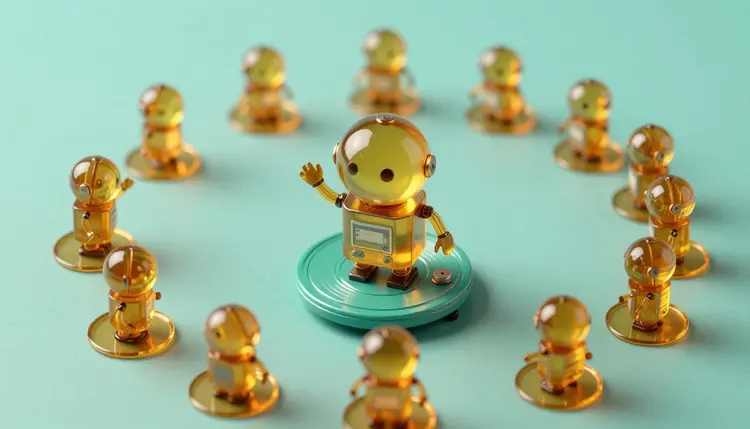
एक अच्छा रिएक्शन GIF दरअसल अभिनय का एक छोटा टुकड़ा होता है: उठी हुई भौं, धीमी ताली, या वह बिल्ली जो कैमरे को जरूरत से एक पल ज्यादा घूरती है। ज्यादातर समय आप वही चुनते हैं जो पहले से मौजूद है, क्योंकि अपना बनाने के लिए एनिमेशन की समझ चाहिए थी। इमेज से वीडियो मॉडल के साथ आप अपनी ही तस्वीर से शुरू करते हैं, एक वाक्य में हरकत बताते हैं, और अपनी चैट, स्टिकर पैक या पोस्ट के लिए बना एक छोटा क्लिप पा लेते हैं।
GIF लाइब्रेरी में खोजने पर वही रिएक्शन मिलता है जो बाकी सब पहले भेज चुके हैं। जो आपके मजाक, आपके मैस्कॉट या आपके ब्रांड के किरदार पर फिट बैठे, वह तब तक मौजूद नहीं होता जब तक कोई उसे बनाए नहीं। इमेज से वीडियो मॉडल यह बदल देते हैं कि वह कोई कौन हो सकता है: अगर आप रोबोट हाथ हिलाता है, फिर गर्व भरी मुस्कान के साथ ठहर जाता है जैसा वाक्य लिख सकते हैं, तो आप लूप डायरेक्ट कर सकते हैं।
Picasso IA एक ही वर्कस्पेस में 121 वीडियो मॉडल रखता है, जो 502 मॉडल के कैटलॉग का हिस्सा हैं, इसलिए आप एक ही तस्वीर अलग-अलग इंजन पर आजमा सकते हैं और वही रखें जो उसे वैसे हिलाए जैसा आपने सोचा था। नए अकाउंट को मुफ्त क्रेडिट मिलते हैं, जो कुछ आइडिया टेस्ट करने के लिए काफी हैं, इससे पहले कि आप तय करें कि यह आपके समय के लायक है या नहीं। और छोटा क्लिप छोटा काम है, इसलिए खराब टेक फेंकने में बहुत कम खर्च आता है।
इस विषय की ज्यादातर पेज यह हिस्सा छोड़ देती हैं। Picasso IA के मॉडल वीडियो फाइल लौटाते हैं, GIF फाइल नहीं। हमें कैटलॉग में कोई ऐसा मॉडल नहीं मिला जो सीधे GIF एक्सपोर्ट करे, इसलिए GIF को अलग कन्वर्जन स्टेप मानें: आप toolkit में क्लिप जनरेट करते हैं, उसे डाउनलोड करते हैं, और किसी भी मुफ्त वीडियो से GIF कन्वर्टर या एडिटर से निकालते हैं।
व्यवहार में यह कदम उतना मायने नहीं रखता जितना लगता है। कई मैसेजिंग ऐप, सोशल प्लेटफॉर्म और वेबसाइट अब छोटा, बिना आवाज वाला लूपिंग वीडियो ले लेते हैं जहां पहले GIF जरूरी था, और वीडियो फाइल आमतौर पर उसी क्लिप के GIF वर्जन से ज्यादा साफ और हल्की होती है। कुछ भी कन्वर्ट करने से पहले उस जगह की मौजूदा जरूरतें देख लें जहां आप पोस्ट कर रहे हैं, क्योंकि फाइल साइज, लंबाई और फॉर्मेट की सीमाएं बदलती रहती हैं और ऐप के हिसाब से अलग होती हैं।
हर लूप को एक जैसी चीज नहीं चाहिए। रिएक्शन को पहले आधे सेकंड में पढ़ने लायक भाव चाहिए, स्टिकर को साफ आउटलाइन चाहिए, और एंबिएंट लूप को ऐसी हरकत चाहिए जो वहीं लौट आए जहां से शुरू हुई थी। यह तालिका हर प्रकार को एक समझदार पहली कोशिश से जोड़ती है।
| लूप का प्रकार | प्रॉम्प्ट में क्या लिखें | अच्छी पहली चाल | किस पर ध्यान दें |
|---|
| रिएक्शन (किरदार या मैस्कॉट) | एक साफ हरकत: सिर हिलाना, कंधे उचकाना, ताली, आंखें ढकना | तेज ड्राफ्ट के लिए wan-2.2-i2v-fast | सिर ज्यादा घूमने पर चेहरे का बिगड़ना |
| एनिमेटेड स्टिकर | सरल हावभाव, सादा बैकग्राउंड, बीच में विषय | sticker-maker से स्टिकर बनाएं, फिर उसे एनिमेट करें | वीडियो में पारदर्शी बैकग्राउंड नहीं होता |
| एंबिएंट लूप (भाप, बारिश, टिमटिमाती रोशनी) | छोटी दोहराई जाने वाली हरकत, स्थिर कैमरा | ज्यादा स्थिर हरकत के लिए wan-2.5-i2v या wan-2.6-i2v | हरकत का किसी नई जगह खत्म होना |
| प्रोडक्ट की हल्की चमक | बहुत छोटा घुमाव या चमक, कैमरा स्थिर | प्रोडक्ट की साफ फोटो को एनिमेट करें | क्लिप के बीच में आकार का बदलना |
| अपनी आर्ट से मीम रीमिक्स | बढ़ा-चढ़ाकर की गई हरकत, एक बीट | पहले nano-banana से स्थिर इमेज एडिट करें | इमेज के अंदर के टेक्स्ट का मुड़ना या पिघलना |
दो आदतें सबसे बड़ा फर्क डालती हैं। ऐसी स्थिर इमेज से काम करें जो पहले से वैसी दिखती हो जैसी आप चाहते हैं, क्योंकि मॉडल वही एनिमेट करता है जो देखता है, उसे ठीक नहीं करता। और इमेज को सरल रखें: एक विषय, एक बैकग्राउंड, और हरकत के लिए किनारों पर जगह। अगर आप खाली प्रॉम्प्ट के बजाय किसी स्टाइल से शुरू करना चाहते हैं तो इफेक्ट्स पेज पर एक क्लिक वाले प्रीसेट लुक मिलते हैं।
यह वॉकथ्रू एक ऐसे क्लिप पर खत्म होता है जिसे आप चैट या स्टिकर पैक में डाल सकें। इसमें मान लिया गया है कि आपके पास एक इमेज और कुछ मिनट हैं।
- स्थिर इमेज चुनें या बनाएं। अपनी फोटो या ड्रॉइंग इस्तेमाल करें, या nano-banana जैसे टेक्स्ट से इमेज मॉडल से कोई किरदार जनरेट करें। सादे बैकग्राउंड पर बीच में रखा विषय सबसे अनुमानित तरीके से एनिमेट होता है।
- toolkit खोलें और इमेज से वीडियो मॉडल चुनें। Wan 2.2 I2V Fast (wan-2.2-i2v-fast) ड्राफ्ट का तेज तरीका है; जब हरकत को ज्यादा देर टिकना हो तो wan-2.5-i2v और wan-2.6-i2v आजमाने लायक हैं। इमेज अटैच करें।
- सीधे शब्दों में एक ही हरकत लिखें। विषय का नाम और सिर्फ एक क्रिया लिखें, जैसे बिल्ली धीरे से कैमरे की ओर सिर घुमाती है और पलक झपकाती है, और कैमरा स्थिर रखें।
- क्लिप का आकार तय करें। स्टोरी और स्टिकर के लिए 9:16 या चौड़ी पोस्ट के लिए 16:9 चुनें, और उसे छोटा रखें; जो मॉडल फ्रेम और फ्रेम रेट देते हैं, उनमें कम फ्रेम का मतलब ज्यादा कसा हुआ लूप है।
- डाउनलोड करें, फिर कन्वर्ट करें। वीडियो सेव करें, देखें कि वह कैसे दोहराता है, और वीडियो से GIF कन्वर्टर तभी इस्तेमाल करें जब गंतव्य को GIF चाहिए।
लूप तब काम करता है जब आखिरी फ्रेम पहले फ्रेम के करीब हो। मॉडल को लूप करने के लिए कहा नहीं जाता, इसलिए आप ऐसी हरकत चुनकर उन्हें दिशा देते हैं जो अपने आप लौट आती है: हाथ हिलाना, सिर हिलाना, पलक झपकना, उछाल, ऊपर उठती और घुलती भाप, धड़कती रोशनी। ऐसी क्रियाओं से बचें जो कहीं जाती हैं, जैसे फ्रेम से बाहर चलना या दरवाजा खोलना, क्योंकि वे वहां खत्म होती हैं जहां से शुरू नहीं हुई थीं।
टिप: अगर क्लिप दोबारा शुरू होते समय झटका देता है, तो उसे किसी मुफ्त एडिटर में आगे और फिर पीछे चलाएं। आगे-पीछे वाला लूप कट छिपा देता है, और पलक झपकने, उछाल और छोटे हावभाव के लिए अच्छा काम करता है।
आम गलतियां पहचान लेने के बाद आसानी से दिख जाती हैं। एक प्रॉम्प्ट में तीन क्रियाएं मांगने से बीच का हिस्सा उलझ जाता है, इसलिए एक पर टिकें। कैमरा और विषय दोनों को हिलता हुआ बताने से अक्सर दोनों बिगड़ते हैं। भरा हुआ बैकग्राउंड उन जगहों पर बेतरतीब झिलमिलाहट को बुलावा देता है जहां आपने कुछ मांगा नहीं था। और बहुत लंबे क्लिप को लूप करना छोटे से मुश्किल है, इसलिए छोटा टेक जनरेट करें और उसे दोहराएं।
ईमानदार पेज बताता है कि तरीका कहां काम का नहीं रहता। GIF जैसे लूप के लिए पांच जगहें हैं:
- सीधा GIF एक्सपोर्ट नहीं: आउटपुट वीडियो है, इसलिए GIF अलग कन्वर्टर से आता है, और GIF की सीमित रंग रेंज त्वचा के टोन और ग्रेडिएंट में धारियां पैदा कर सकती है।
- पारदर्शिता नहीं: वीडियो फाइल में पारदर्शी बैकग्राउंड नहीं होता, इसलिए आर-पार दिखने वाले किनारों वाले असली एनिमेटेड स्टिकर के लिए toolkit के बाहर अतिरिक्त काम चाहिए, या सादा बैकग्राउंड स्वीकार करना होगा।
- कठिन हरकत पर भटकाव: तेज घुमाव, हाथ और चेहरे के आगे से गुजरने वाली कोई भी चीज बिगड़ सकती है, इसीलिए छोटे हावभाव बड़े हावभाव से ज्यादा बार सफल होते हैं।
- सटीक टाइमिंग: आप पलक झपकने को बारहवें फ्रेम पर नहीं रख सकते; दोबारा जनरेट करके वह टेक चुन सकते हैं जिसकी टाइमिंग सबसे अच्छी बैठे।
- इमेज के अंदर टेक्स्ट: साइन या टी-शर्ट के अक्षर इमेज हिलने पर कांप सकते हैं, इसलिए कैप्शन स्थिर इमेज से बाहर रखें और बाद में जोड़ें।
इनमें से कुछ भी इस आइडिया को बेकार नहीं बनाता। इसका मतलब बस इतना है कि रिएक्शन लूप और सरल स्टिकर अच्छे से फिट होते हैं, जबकि स्क्रिप्ट से मेल खाने वाला सटीक किरदार एनिमेशन फिट नहीं होता।
क्या Picasso IA सीधे GIF फाइल एक्सपोर्ट कर सकता है?
हमें ऐसा नहीं मिला। toolkit के वीडियो मॉडल वीडियो फाइल लौटाते हैं, और जिन्हें हमने जांचा उनमें से किसी में GIF एक्सपोर्ट का विकल्प नहीं है। व्यावहारिक रास्ता है क्लिप जनरेट करना, डाउनलोड करना, और किसी मुफ्त वीडियो से GIF कन्वर्टर या अपने इस्तेमाल के एडिटर से कन्वर्ट करना। कई ऐप वैसे भी छोटा लूपिंग वीडियो ले लेते हैं, इसलिए अतिरिक्त कदम जोड़ने से पहले देखें कि आपका गंतव्य क्या लेता है।
क्या Picasso IA पर कोई मुफ्त AI GIF मेकर है?
नए अकाउंट को मुफ्त क्रेडिट मिलते हैं, जो कुछ इमेज से वीडियो क्लिप आजमाने और देखने के लिए काफी हैं कि हरकत आपके आइडिया पर बैठती है या नहीं। जनरेशन में क्रेडिट लगते हैं, और लागत मॉडल और आपकी चुनी सेटिंग पर निर्भर करती है, इसलिए यहां लिखा कोई भी आंकड़ा जल्दी पुराना हो जाएगा। मौजूदा प्लान प्राइसिंग पेज पर हैं, और क्लिप की लागत जानने के लिए वही भरोसेमंद जगह है।
रिएक्शन लूप के लिए कौन सा मॉडल इस्तेमाल करें?
wan-2.2-i2v-fast से शुरू करें, क्योंकि तेज ड्राफ्ट से आप लंबे इंतजार के बिना हरकत वाला प्रॉम्प्ट टेस्ट कर सकते हैं। अगर हरकत बिखर जाए या किरदार भटक जाए, तो वही इमेज wan-2.5-i2v या wan-2.6-i2v में चलाएं और तुलना करें। हर तस्वीर के लिए कोई एक विजेता नहीं होता, और इसीलिए लुक तय करने से पहले एक ही इमेज पर दो या तीन इंजन आजमाना ठीक रहता है।
क्लिप को सच में लूप कैसे कराएं?
ऐसी हरकत चुनें जो वहीं लौट आए जहां से शुरू हुई, जैसे सिर हिलाना, हाथ हिलाना, पलक झपकना या उछाल, और कैमरा स्थिर रखें। अगर दोबारा शुरू होने पर भी झटका लगे, तो क्लिप को किसी मुफ्त एडिटर में आगे और फिर पीछे चलाएं ताकि दोनों सिरे मिल जाएं। छोटे टेक लंबे टेक से बेहतर लूप होते हैं, इसलिए मॉडल से लंबा सीन मांगने के बजाय छोटा जनरेट करें और उसे दोहराएं।
क्या मैं पारदर्शी बैकग्राउंड वाले एनिमेटेड स्टिकर बना सकता हूं?
सिर्फ आंशिक रूप से। Sticker Maker (sticker-maker) पारदर्शी बैकग्राउंड वाले स्थिर स्टिकर बनाता है, और आप उनमें से एक को इमेज से वीडियो मॉडल से एनिमेट कर सकते हैं, लेकिन लौटने वाले वीडियो का बैकग्राउंड ठोस होता है, पारदर्शी नहीं। अगर आपके स्टिकर ऐप को असली पारदर्शिता चाहिए, तो एनिमेशन से बैकग्राउंड किसी दूसरे टूल में हटाना होगा, या ऐसा डिजाइन चुनना होगा जो सादे रंग पर अच्छा दिखे।
क्लिप कितने लंबे हो सकते हैं?
यह मॉडल पर निर्भर करता है। Wan 2.2 I2V Fast आपको फ्रेम की संख्या और फ्रेम रेट तय करने देता है, इसलिए अवधि उन दो सेटिंग से निकलती है, जबकि दूसरे मॉडल अपने अवधि विकल्प देते हैं। लूप के लिए वैसे भी छोटा बेहतर लक्ष्य है: कुछ सेकंड दोहराए जाने पर साफ लूप लगते हैं, और लंबे क्लिप को उनकी शुरुआती पोज पर वापस लाना मुश्किल होता है।
क्या मैं किसी दोस्त की फोटो को रिएक्शन GIF में बदल सकता हूं?
केवल उसकी अनुमति से, और केवल उन तस्वीरों के लिए जिन्हें इस्तेमाल करने का आपको अधिकार है। अपनी फोटो, सहमत लोगों की फोटो, या काल्पनिक किरदार और मैस्कॉट इस्तेमाल करें, और किसी असली पहचाने जाने वाले व्यक्ति, जैसे सार्वजनिक हस्ती, को ऐसे तरीके से एनिमेट न करें जिसके लिए उसने हामी न भरी हो। क्लिप किसी को वह करता हुआ दिखा सकता है जो उसने कभी किया नहीं, इसलिए उसे साफ तौर पर हानिरहित रखें।
क्या मैं फिल्मों या शोज के किरदार इस्तेमाल कर सकता हूं?
यह अच्छा विचार नहीं है, क्योंकि वे किरदार किसी और के हैं और आपके साझा किए क्लिप में उन्हें इस्तेमाल करने से मालिक या प्लेटफॉर्म के साथ दिक्कत हो सकती है। बेहतर रास्ता है अपना किरदार या मैस्कॉट, या टेक्स्ट से इमेज मॉडल से बनाया गया काल्पनिक किरदार, जिससे आपको ऐसे रिएक्शन का सेट मिलता है जिसे आप खुलकर दोबारा इस्तेमाल कर सकते हैं। अगर किसी प्रोजेक्ट में किसी और का किरदार शामिल है, तो पहले लागू नियम पढ़ लें।
मेरा GIF दानेदार क्यों दिखता है या इतनी बड़ी फाइल क्यों बनती है?
GIF फॉर्मेट हर फ्रेम के लिए रंगों का सीमित पैलेट रखता है, इसलिए चिकने ग्रेडिएंट और त्वचा के टोन में धारियां दिखती हैं, और लंबे या बड़े क्लिप से भारी फाइलें बनती हैं। छोटे क्लिप, छोटा साइज और सरल इमेज मदद करते हैं। अगर दाने परेशान करें, तो उसके बजाय मूल वीडियो भेजें, क्योंकि कई प्लेटफॉर्म उसे ले लेते हैं और वह पूरी क्वालिटी बनाए रखता है।
GIF बनाने में कितना खर्च आता है?
क्लिप जनरेट करने में क्रेडिट लगते हैं, और राशि मॉडल और आपकी चुनी सेटिंग, जैसे रिजॉल्यूशन और अवधि, पर निर्भर करती है, इसलिए यहां कोई भी आंकड़ा एक महीने में गलत हो जाएगा। GIF में कन्वर्जन Picasso IA के बाहर होता है। नए यूजर मुफ्त क्रेडिट के साथ शुरू करते हैं, और मौजूदा आंकड़े प्राइसिंग पेज पर मिलते हैं।
क्या आप अपनी तस्वीर को हिलता हुआ देखने के लिए तैयार हैं? Picasso IA toolkit खोलें, कोई इमेज अटैच करें और अपना पहला लूप आजमाएं।