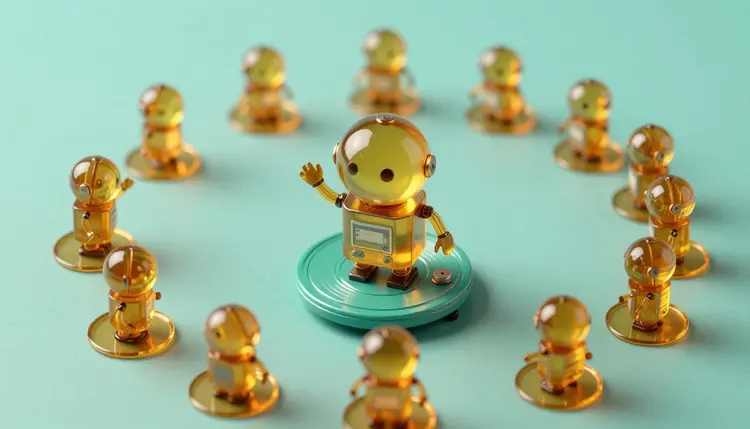
Un buen GIF de reacción es una pequeña pieza de actuación: una ceja levantada, un aplauso lento, un gato que mira a cámara un segundo de más. La mayoría de las veces eliges entre lo que ya existe, porque hacer el tuyo antes exigía saber animar. Con un modelo de imagen a video partes de tu propia imagen, describes el movimiento en una frase y obtienes un clip corto hecho para tu chat, tu paquete de stickers o tu publicación.
Buscar en una biblioteca de GIF te da la reacción que todos los demás ya enviaron. La que encaja con tu chiste, tu mascota o el personaje de tu marca no existe hasta que alguien la hace. Los modelos de imagen a video cambian quién puede ser ese alguien: si sabes escribir una frase como el robot saluda y se queda quieto con una sonrisa orgullosa, ya puedes dirigir un loop.
Picasso IA reúne 121 modelos de video en un solo espacio de trabajo, dentro de un catálogo de 502, así que puedes probar la misma imagen en motores distintos y quedarte con el que la mueve como la imaginabas. Las cuentas nuevas reciben créditos gratis, suficientes para probar unas cuantas ideas antes de decidir si esto te compensa. Y como un clip corto es un trabajo pequeño, descartar una mala toma te cuesta muy poco.
Esta es la parte que la mayoría de las páginas sobre el tema se salta. Los modelos de Picasso IA devuelven archivos de video, no archivos GIF. No encontramos en el catálogo ningún modelo que exporte GIF directamente, así que trata el GIF como un paso de conversión aparte: generas el clip en el toolkit, lo descargas y lo pasas por cualquier conversor de video a GIF gratuito o por un editor.
En la práctica ese paso pesa menos de lo que parece. Muchas apps de mensajería, redes sociales y sitios web aceptan hoy un video corto, mudo y en bucle donde antes exigían un GIF, y un archivo de video suele verse más nítido y pesar menos que el mismo clip como GIF. Revisa los requisitos actuales del sitio donde vas a publicar antes de convertir nada, porque los límites de tamaño, duración y formato cambian y varían entre apps.
No todos los loops piden lo mismo. Una reacción necesita una emoción legible en el primer medio segundo, un sticker necesita una silueta limpia y un loop ambiental necesita un movimiento que vuelva a donde empezó. Esta tabla empareja cada tipo con un primer intento sensato.
| Tipo de loop | Qué pedir en el prompt | Buen primer paso | Ojo con |
|---|
| Reacción (personaje o mascota) | Una acción clara: asiente, se encoge de hombros, aplaude, se tapa los ojos | wan-2.2-i2v-fast para borradores rápidos | Caras que se deforman cuando la cabeza gira mucho |
| Sticker animado | Gesto simple, fondo liso, sujeto centrado | Dibuja el sticker con sticker-maker y luego anímalo | El video no tiene fondo transparente |
| Loop ambiental (vapor, lluvia, parpadeo de luz) | Movimiento pequeño y repetido, cámara fija | wan-2.5-i2v o wan-2.6-i2v para un movimiento más estable | Un movimiento que termina en otro sitio |
| Producto con un guiño | Un giro mínimo o un destello, cámara quieta | Anima una foto limpia del producto | Que la forma cambie a mitad del clip |
| Remix de meme con tu propio arte | Movimiento exagerado, un solo golpe | Edita antes la imagen fija con nano-banana | Texto dentro de la imagen que se dobla o se derrite |
Dos hábitos marcan la mayor diferencia. Trabaja desde una imagen fija que ya se vea como quieres, porque el modelo anima lo que ve y no lo arregla. Y mantén la imagen simple: un sujeto, un fondo y espacio alrededor para que haya movimiento. La página de efectos reúne looks predefinidos de un clic si prefieres partir de un estilo y no de un prompt en blanco.
Este recorrido termina con un clip que puedes soltar en un chat o en un paquete de stickers. Supone una imagen y unos minutos.
- Elige o crea la imagen fija. Usa tu propia foto o dibujo, o genera un personaje con un modelo de texto a imagen como nano-banana. Un sujeto centrado sobre fondo liso se anima de forma más predecible.
- Abre el toolkit y elige un modelo de imagen a video. Wan 2.2 I2V Fast (wan-2.2-i2v-fast) es una forma rápida de hacer borradores; vale la pena probar wan-2.5-i2v y wan-2.6-i2v cuando el movimiento tiene que sostenerse más tiempo. Adjunta la imagen.
- Escribe un solo movimiento en palabras normales. Nombra al sujeto y una única acción, como el gato gira despacio la cabeza hacia la cámara y parpadea, y mantén la cámara quieta.
- Define la forma del clip. Elige 9:16 para historias y stickers o 16:9 para publicaciones anchas, y mantenlo corto; en los modelos que exponen fotogramas y velocidad, menos fotogramas da un loop más ajustado.
- Descarga y convierte. Guarda el video, comprueba cómo se repite y usa un conversor de video a GIF solo si el destino exige un GIF.
Un loop funciona cuando el último fotograma se parece al primero. A los modelos no se les ordena hacer un bucle, así que los guías eligiendo un movimiento que vuelve solo: un saludo, un asentimiento, un parpadeo, un rebote, vapor que sube y se desvanece, una luz que pulsa. Evita acciones que van a algún sitio, como salir del encuadre o abrir una puerta, porque terminan en un lugar distinto del que empezaron.
Consejo: si el clip da un salto al reiniciarse, reprodúcelo hacia delante y luego hacia atrás en un editor gratuito. Un loop de ida y vuelta esconde el corte, y funciona bien con parpadeos, rebotes y gestos pequeños.
Los errores comunes son fáciles de detectar cuando los conoces. Pedir tres acciones en un prompt deja un medio confuso, así que quédate con una. Describir a la vez cámara y sujeto en movimiento suele empeorar ambos. Un fondo cargado invita a parpadeos aleatorios en sitios que no pediste. Y un clip muy largo cuesta más de cerrar en bucle que uno corto, así que genera una toma breve y repítela.
Una página honesta dice dónde el método deja de ser útil. Para loops estilo GIF hay cinco sitios:
- Sin exportación nativa a GIF: el resultado es video, así que el GIF sale de un conversor aparte, y el rango limitado de colores del GIF puede crear bandas en tonos de piel y degradados.
- Sin transparencia: los archivos de video no llevan fondo transparente, así que un sticker animado de verdad con bordes transparentes exige trabajo extra fuera del toolkit, o aceptar un fondo liso.
- Deformación con movimiento difícil: giros rápidos, manos y cualquier cosa que pase por delante de una cara pueden deformarse, por eso los gestos pequeños salen mejor que los grandes.
- Tiempo exacto: no puedes colocar un parpadeo en el fotograma doce; puedes generar de nuevo y quedarte con la toma cuyo ritmo encaje mejor.
- Texto dentro de la imagen: las letras de un cartel o una camiseta pueden temblar cuando la imagen se mueve, así que deja los textos fuera de la imagen fija y añádelos después.
Nada de esto hace inviable la idea. Significa que los loops de reacción y los stickers sencillos encajan bien, mientras que la animación de personajes precisa que debe seguir un guion no.
¿Puede Picasso IA exportar un archivo GIF directamente?
No que sepamos. Los modelos de video del toolkit devuelven archivos de video, y ninguno de los que revisamos ofrece una opción de exportar a GIF. La vía práctica es generar el clip, descargarlo y convertirlo con un conversor gratuito de video a GIF o con un editor que ya uses. Muchas apps aceptan igualmente un video corto en bucle, así que mira qué admite tu destino antes de añadir el paso extra.
¿Hay un creador de GIF con IA gratis en Picasso IA?
Las cuentas nuevas reciben créditos gratis, suficientes para probar unos cuantos clips de imagen a video y ver si el movimiento encaja con tu idea. Generar cuesta créditos, y el coste depende del modelo y de los ajustes que elijas, así que una cifra escrita aquí se quedaría vieja enseguida. Los planes actuales están en la página de precios, y ese es el sitio fiable para saber lo que cuesta un clip.
¿Qué modelo debería usar para loops de reacción?
Empieza con wan-2.2-i2v-fast, porque un borrador rápido te deja probar un prompt de movimiento sin una espera larga. Si el movimiento se descompone o el personaje se deforma, pasa la misma imagen por wan-2.5-i2v o wan-2.6-i2v y compara. No hay un ganador único para todas las imágenes, y por eso conviene probar dos o tres motores con la misma imagen antes de decidirte por un look.
¿Cómo consigo que el clip haga loop de verdad?
Elige un movimiento que vuelva a donde empezó, como un asentimiento, un saludo, un parpadeo o un rebote, y mantén la cámara quieta. Si al reiniciarse sigue dando un salto, reproduce el clip hacia delante y luego hacia atrás en un editor gratuito para que los extremos se encuentren. Las tomas cortas hacen mejor loop que las largas, así que genera algo breve y repítelo en vez de pedirle al modelo una escena larga.
¿Puedo hacer stickers animados con fondo transparente?
Solo en parte. Sticker Maker (sticker-maker) dibuja stickers fijos con fondo transparente, y puedes animar uno con un modelo de imagen a video, pero el video que vuelve tiene fondo sólido, no transparente. Si tu app de stickers necesita transparencia real, tendrás que quitar el fondo de la animación en otra herramienta, o elegir un diseño que se vea bien sobre un color liso.
¿Cuánto pueden durar los clips?
Depende del modelo. Wan 2.2 I2V Fast te deja fijar el número de fotogramas y la velocidad de fotogramas, así que la duración sale de esos dos ajustes, mientras que otros modelos ofrecen sus propias opciones de duración. Para loops, lo corto es mejor objetivo de todos modos: un par de segundos repetidos se leen como un bucle limpio, y los clips largos cuestan más de devolver a su pose inicial.
¿Puedo convertir la foto de un amigo en un GIF de reacción?
Solo con su permiso, y solo con imágenes que tengas derecho a usar. Usa fotos tuyas, de personas que hayan aceptado, o personajes ficticios y mascotas, y no animes a una persona real identificable, como una figura pública, de una forma que no haya aceptado. Un clip puede hacer parecer que alguien hizo algo que nunca hizo, así que mantenlo claramente inofensivo.
¿Puedo usar personajes de películas o series?
No es buena idea, porque esos personajes pertenecen a otra persona y usarlos en clips que compartes puede traerte problemas con el titular o con la plataforma. Lo mejor es tu propio personaje o mascota, o uno inventado con un modelo de texto a imagen, que te da un set de reacciones que puedes reutilizar con libertad. Si un proyecto involucra el personaje de otra persona, lee antes las reglas que apliquen.
¿Por qué mi GIF se ve granulado o pesa muchísimo?
El formato GIF guarda una paleta limitada de colores por fotograma, así que los degradados suaves y los tonos de piel tienden a mostrar bandas, y los clips largos o grandes dan archivos pesados. Clips más cortos, un tamaño menor y una imagen más simple ayudan. Si el grano te molesta, envía el video original, porque muchas plataformas lo aceptan y conserva toda la calidad.
¿Cuánto cuesta hacer un GIF?
Generar el clip cuesta créditos, y la cantidad depende del modelo y de los ajustes que elijas, como la resolución y la duración, así que cualquier cifra aquí estaría mal en un mes. La conversión a GIF ocurre fuera de Picasso IA. Los usuarios nuevos empiezan con créditos gratis, y en la página de precios viven los números actuales.
¿Listo para ver moverse tu propia imagen? Abre el toolkit de Picasso IA, adjunta una imagen y prueba tu primer loop.