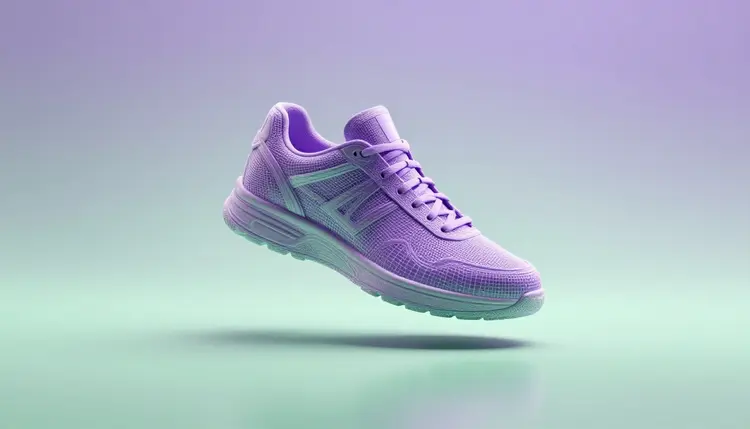
जो प्रोडक्ट सिर्फ फोटो में मौजूद है, वह भी एक ऐसी 3D फाइल बन सकता है जिसे खरीदार ब्राउज़र में घुमाकर देखे। आप 3D मॉडल को एक साफ तस्वीर, या उसी आइटम के कई एंगल देते हैं, वह आकार और सतह दोबारा बनाता है, और आप वेब व्यूअर, कैटलॉग या मॉकअप के लिए मेश एक्सपोर्ट करते हैं। यह एक मज़बूत पहला ड्राफ्ट है, स्कैन नहीं। यह पेज बताता है कि वह पहला ड्राफ्ट कैसे मिले, उसमें क्या जाँचें और कहाँ भरोसा करना बंद करें।
एक सपाट फोटो एक पल में एक ही एंगल दिखाती है। 3D फाइल खरीदार को प्रोडक्ट घुमाकर देखने देती है, डिज़ाइनर को उसे किसी सीन में रखने देती है और सेल्स टीम को पार्सल की जगह एक लिंक भेजने देती है। पहले इसके लिए स्कैनिंग रिग या घंटे के हिसाब से पैसे लेने वाला मॉडलर चाहिए होता था। इमेज से 3D मॉडल पहला कदम सिर्फ एक अपलोड तक सीमित कर देते हैं: वे फोटो पढ़ते हैं, गहराई का अंदाज़ा लगाते हैं, कैमरे से छूटे हिस्से बंद करते हैं और पूरी सतह पर टेक्सचर पेंट करते हैं।
Picasso IA में यह 3d-models कैटेगरी में है, जिसमें 502 मॉडल वाले कैटलॉग के पाँच मॉडल हैं। प्रोडक्ट के लिए दो मायने रखते हैं। Tencent का hunyuan-3d-3.1 एक फोटो या टेक्स्ट विवरण लेता है और टेक्सचर वाला मॉडल या सिर्फ ज्यामिति वाला मेश लौटा सकता है, PBR मटीरियल और बदले जा सकने वाले फेस काउंट के साथ। hyper3d का rodin एक ही ऑब्जेक्ट की पाँच तक फोटो लेता है और GLB, FBX, OBJ, USDZ या STL में एक्सपोर्ट करता है। दोनों ब्राउज़र में टूलकिट से चलते हैं, कुछ इंस्टॉल नहीं करना पड़ता। अगर आपको प्रोडक्ट वाले पहलू के बिना एक फोटो की बुनियादी बातें चाहिए, तो इमेज से 3D मॉडल पेज उन्हें कवर करता है।
मॉडल वही दोबारा बनाता है जो वह देखता है और जो नहीं देखता उसे गढ़ता है, इसलिए आपकी फोटो की हर अस्पष्टता आपके मेश में एक अंदाज़ा बन जाती है। प्रोडक्ट फोटोग्राफी के ज़्यादातर नियम यहाँ लागू होते हैं: एक ही आइटम, सादा बैकग्राउंड, नरम और एक-सी रोशनी, तेज़ फोकस और पूरा ऑब्जेक्ट फ्रेम के अंदर। hunyuan-3d-3.1 के निर्देश दो बातें और जोड़ते हैं: बैकग्राउंड में टेक्स्ट न हो, और प्रोडक्ट फ्रेम के आधे से ज़्यादा हिस्से में फैला हो। यह JPG, PNG और WebP फाइलें लेता है, जिनकी हर साइड 128 से 5000 पिक्सल के बीच और साइज़ 6 MB तक हो।
एंगल रिज़ॉल्यूशन से ज़्यादा मायने रखता है। प्रोडक्ट के थोड़ा ऊपर से लिया गया तीन-चौथाई व्यू एक साथ सामने, एक तरफ और ऊपर का हिस्सा दिखाता है, और एक अकेली इमेज इससे ज़्यादा नहीं कह सकती। अगर आप rodin इस्तेमाल कर रहे हैं, तो आइटम के चारों ओर तीन से पाँच फोटो एक ही दूरी और एक ही रोशनी में लें, ताकि मॉडल को धूप वाले सामने और छाया वाले पीछे का मेल न बिठाना पड़े। काँच, क्रोम और आईनों से सावधान रहें: मॉडल को रिफ्लेक्शन ज्यामिति जैसे दिखते हैं।
अभी काम की फोटो नहीं है? पहले साफ तस्वीर जनरेट कीजिए। टेक्स्ट-टू-इमेज मॉडल आपको एंगल, रोशनी और बैकग्राउंड पर पूरा नियंत्रण देता है, और AI प्रोडक्ट फोटोग्राफी पेज दिखाता है कि ऐसी इमेज कैसे बनाएँ। इस पूरे पेज में एक नियम आपके साथ रहता है: अगर मॉडल किसी प्रोडक्ट पेज पर लगेगा, तो सोर्स तस्वीर असली आइटम की सच्ची तस्वीर होनी चाहिए।
आम तौर पर कोई एक बेहतर नहीं है। वे इसमें अलग हैं कि क्या लेते हैं और क्या लौटाते हैं, इसलिए चुनाव प्रोडक्ट और वर्कफ़्लो पर निर्भर है। नीचे की तालिका आपके अपने आइटम पर आज़माने की शुरुआत है, रैंकिंग नहीं।
| प्रोडक्ट | शुरुआत किससे करें | आज़माने लायक सेटिंग | पहले क्या जाँचें |
|---|
| मग, बोतल, जार | hunyuan-3d-3.1, एक तीन-चौथाई फोटो | Normal मोड, PBR चालू | लेबल का टेक्स्ट, हैंडल का आकार |
| स्नीकर, हैंडबैग | rodin, तीन से पाँच एंगल | Quad मेश, मध्यम क्वालिटी | सिलाई, स्ट्रैप, नीचे का तलवा |
| फर्नीचर, लैंप | rodin, कई एंगल | GLB एक्सपोर्ट, बाउंडिंग बॉक्स असली साइज़ पर | पतले पैर, अनुपात |
| ज्वेलरी, छोटे धातु पुर्ज़े | कोई भी, खुरदरे ड्राफ्ट की उम्मीद रखें | हाथ से टेक्सचर करने के आधार के रूप में Geometry मोड | चेन की कड़ियाँ, फेसेट, रिफ्लेक्शन |
| पैकेजिंग बॉक्स | hunyuan-3d-3.1, सपाट रोशनी वाली फोटो | वेब व्यूअर के लिए कम फेस काउंट | छिपे हुए फलकों पर छपी आर्टवर्क |
व्यावहारिक बँटवारा: hunyuan-3d-3.1 एक फोटो से तेज़ रास्ता है, और उसकी फेस काउंट सेटिंग हल्के और घने मेश में से चुनने देती है। rodin तब चुनें जब आपके पास एक ही आइटम की कई फोटो हों, कोई खास एक्सपोर्ट फॉर्मेट चाहिए हो, या मॉडल को असली माप पर टिकाना हो। आप दोनों को एक ही प्रोडक्ट पर चला सकते हैं और उसे रख सकते हैं जिसके गढ़े हुए हिस्से सच के ज़्यादा करीब हों। बाकी पूरा कैटलॉग एक क्लिक दूर है।
यह लूप जान-बूझकर छोटा है। जनरेशन में मिनट लगते हैं, इसलिए असली मेहनत इनपुट में और नतीजे को परखने में है।
- दो-तीन साफ फोटो तैयार करें। एक प्रोडक्ट, सादा बैकग्राउंड, एक-सी रोशनी, मुख्य शॉट के लिए तीन-चौथाई एंगल, और अगर rodin इस्तेमाल करेंगे तो एक साइड और एक पीछे का व्यू भी।
- टूलकिट खोलें और 3D मॉडल चुनें। टूलकिट में एक फोटो के लिए hunyuan-3d-3.1 या कई के लिए rodin चुनें, दोनों 3d-models कैटेगरी में हैं, और अपनी इमेज अपलोड करें।
- मोड, मटीरियल और डिटेल सेट करें। hunyuan-3d-3.1 में रंग के लिए Normal या सफेद मेश के लिए Geometry चुनें, PBR चालू करें और वेब के लिए फेस काउंट घटाएँ। rodin में क्वालिटी लेवल, मेश मोड और फॉर्मेट के तौर पर GLB चुनें।
- जनरेट करें और नतीजे को घुमाकर देखें। मॉडल को पूरा घुमाएँ और असली प्रोडक्ट से आमने-सामने मिलाएँ, खासकर पीछे और नीचे का हिस्सा।
- डाउनलोड करें और अपने व्यूअर में टेस्ट करें। फाइल को उस व्यूअर में खोलें जो आपकी साइट इस्तेमाल करती है, या Blender में, और पब्लिश करने से पहले लोड टाइम, स्केल और रंग जाँचें।
वेब के लिए तैयार पर एक बात, क्योंकि शीर्षक यही वादा करता है। GLB वह फॉर्मेट है जिसे ज़्यादातर वेब व्यूअर पढ़ते हैं, और कम फेस काउंट फाइल को हल्का रखता है। Picasso IA फाइल जनरेट और एक्सपोर्ट करता है; वह आपकी स्टोर पर व्यूअर होस्ट नहीं करता, इसलिए पाँचवें कदम का टेस्ट आपको करना है, अपने पेज पर और मिड-रेंज फोन पर, सिर्फ डेस्कटॉप पर नहीं।
तीन चीज़ें चुपचाप बिगड़ती हैं, और कोई भी थंबनेल में नहीं दिखती।
3D प्रोडक्ट मॉडल आइटम के बारे में एक दावा है, सजावट नहीं। अगर पीछे का हिस्सा, नीचे का हिस्सा या रंग अंदाज़ा है, तो उसे घुमाने वाला आपका अंदाज़ा देख रहा है, इसलिए पब्लिश करने से पहले हर तरफ को असली प्रोडक्ट से मिलाएँ।
पहले स्केल। जनरेट हुए मेश में असली दुनिया की इकाइयाँ नहीं होतीं, इसलिए मग घर जितना बड़ा आ सकता है। rodin चौड़ाई, ऊँचाई और लंबाई के साथ बाउंडिंग बॉक्स सेट करने देता है, जो मदद करता है; किसी भी मॉडल में असली प्रोडक्ट नापें और फाइल को व्यूअर या ऑगमेंटेड रियलिटी व्यू में डालने से पहले अपने टूल में साइज़ सेट करें।
फिर मटीरियल। PBR टेक्सचर किसी सपाट बेक्ड रंग से ज़्यादा विश्वसनीय ढंग से रोशनी पर प्रतिक्रिया करते हैं, लेकिन फिनिश फिर भी मॉडल गढ़ता है। मैट चमकदार निकल सकता है, ब्रश्ड मेटल प्लास्टिक जैसा लग सकता है और ब्रांड का रंग कुछ शेड खिसक सकता है। प्रोडक्ट को स्क्रीन के बगल में रखकर मिलाएँ, फिर रंग अपने एडिटर में ठीक करें।
फिर छिपे हुए हिस्से। एक फोटो से प्रोडक्ट के पीछे का सब कुछ सांख्यिकीय अंदाज़ा है। जूते की एड़ी आम किस्म की मिल सकती है और बॉक्स का पिछला हिस्सा खाली। अगर कोई खूबी खरीदार के लिए मायने रखती है, जैसे ज़िप, पोर्ट या स्टिकर, तो वह उस फोटो में दिखनी चाहिए जो आप मॉडल को देते हैं, वरना आप उसे हाथ से ठीक करते हैं। Amazon लिस्टिंग फोटो पेज मार्केटप्लेस इमेज की सच्चाई पर बात करता है, और आप जिस प्लेटफ़ॉर्म पर बेचते हैं उसकी 3D और AR कंटेंट के लिए अपनी ज़रूरतें होती हैं, इसलिए अपलोड से पहले उसके मौजूदा नियम देखें।
यह वर्कफ़्लो ड्राफ्ट, कैटलॉग और शुरुआती रिव्यू के लिए बना है। कुछ खास जगहों पर यह गलत टूल है:
- सटीक माप: आकार संभावित है, नापा हुआ नहीं, इसलिए जो भी पुर्ज़ा किसी दूसरी चीज़ में फिट होना है, जैसे केस, ढक्कन या माउंट, उसे असली माप या स्कैन चाहिए।
- पतले और पारदर्शी हिस्से: स्ट्रैप, चेन, तार के ढाँचे, काँच और पारदर्शी प्लास्टिक पुनर्निर्माण में जुड़ जाते हैं, मोटे हो जाते हैं या गायब हो जाते हैं।
- टेक्स्ट और लोगो: छपे अक्षर अक्सर सतह पर धुँधले या टेढ़े आते हैं, इसलिए जो लेबल मायने रखता है उसे टेक्सचर में हाथ से ठीक करना पड़ता है।
- साफ टोपोलॉजी: मेश देखने के लिए बना है, एनिमेट या डिफॉर्म करने के लिए नहीं, और उसे रिग करने से पहले रीटोपोलॉजी चाहिए।
- यांत्रिक प्रोडक्ट: हिंज, बटन और चलने वाले पुर्ज़े सिर्फ आकार के रूप में बनते हैं, इसलिए किसी डिवाइस का मॉडल उसका रूप दिखाता है, उसके काम करने का तरीका नहीं।
इनमें से कुछ भी टूल के खिलाफ तर्क नहीं है। यह उसे उन कामों में लगाने का तर्क है जहाँ तेज़, घुमाया जा सकने वाला ड्राफ्ट पूरे 3D प्रोडक्शन का इंतज़ार करने से बेहतर है, और बाकी इंसानी मॉडलर को सौंपने का। अगर अंतिम लक्ष्य वेब व्यू की जगह भौतिक कॉपी है, तो 3D प्रिंटिंग के लिए 3D मॉडल पेज जनरेशन के बाद की मरम्मत का काम समझाता है।
क्या प्रोडक्ट फोटो सच में 3D मॉडल बन सकती हैं?
हाँ, मॉडल की साफ परिभाषा के साथ। AI वह ज्यामिति दोबारा बनाता है जो आपकी फोटो दिखाती है, जो छिपा है उसका एक संभावित रूप गढ़ता है और पूरे पर टेक्सचर पेंट करता है। आपको मिनटों में एक पूरी, घुमाई जा सकने वाली फाइल मिलती है। यह वेब व्यूअर ड्राफ्ट, कैटलॉग मॉकअप या डिज़ाइन रिव्यू के लिए काफी है, और बिना जाँचे आइटम के नापे हुए स्कैन की जगह लेने के लिए काफी नहीं है।
Picasso IA के कौन से मॉडल फोटो को 3D में बदलते हैं?
3d-models कैटेगरी में पाँच मॉडल हैं, और दो प्रोडक्ट के लिए बने हैं: Tencent का hunyuan-3d-3.1, जो एक फोटो या टेक्स्ट विवरण लेता है, और hyper3d का rodin, जो पाँच तक फोटो लेता है। कैटेगरी के बाकी तीन 3D कैरेक्टर और मोशन संभालते हैं। सभी ब्राउज़र में टूलकिट से चलते हैं, इसलिए लोकल GPU या 3D सॉफ़्टवेयर नहीं चाहिए।
मैं कौन से फाइल फॉर्मेट एक्सपोर्ट कर सकता हूँ?
यह मॉडल पर निर्भर है। rodin एक्सपोर्ट के विकल्प के तौर पर GLB, FBX, OBJ, USDZ और STL बताता है, और वेब व्यूअर के लिए GLB आम चुनाव है। hunyuan-3d-3.1 ऐसी फाइल लौटाता है जिसे स्टैंडर्ड 3D सॉफ़्टवेयर और रियल-टाइम इंजन खोलते हैं, और कैटलॉग उसके फॉर्मेट विकल्प नहीं बताता, इसलिए उसके आसपास पाइपलाइन बनाने से पहले पहला नतीजा खोलकर देखें कि क्या मिला।
क्या एक फोटो काफी है या कई चाहिए?
शुरुआत के लिए एक काफी है। hunyuan-3d-3.1 एक इमेज से काम करता है, और साफ तीन-चौथाई शॉट उसे सबसे ज़्यादा जानकारी देता है। rodin पाँच तक लेता है, जो उन प्रोडक्ट के लिए मदद करता है जिनकी तरफें काफी अलग हैं, जैसे जूते, बैग और फर्नीचर। ज़्यादा एंगल छिपे हिस्सों का अंदाज़ा घटाते हैं, पर तभी जब शॉट्स के बीच रोशनी और दूरी एक-सी रहे।
फाइल को वेब पेज के लिए कितना छोटा रखूँ और कैसे?
एक्सपोर्ट से पहले डिटेल घटाएँ। hunyuan-3d-3.1 में फेस काउंट की सेटिंग है, इसलिए डिफ़ॉल्ट घने मेश की जगह ब्राउज़र के लिए हल्का मेश चुनें, और rodin में extra-low तक के क्वालिटी लेवल हैं। फिर अपने पेज पर और फोन पर असली लोड टाइम टेस्ट करें। सही संतुलन आपके व्यूअर और दर्शकों पर निर्भर है, इसलिए कोई एक संख्या सब पर लागू नहीं होती।
क्या रंग और मटीरियल असली प्रोडक्ट से मेल खाएँगे?
करीब, हू-ब-हू नहीं। PBR मटीरियल सतहों को रोशनी पर ज़्यादा स्वाभाविक प्रतिक्रिया देने देते हैं, पर फिनिश मॉडल अनुमान से तय करता है: मैट चमकदार लग सकता है और ब्रांड का रंग खिसक सकता है। मॉडल को उसी रोशनी में असली आइटम से मिलाएँ, जो गलत हो उसे अपने एडिटर में ठीक करें, और जिस चीज़ से ग्राहक फैसला लेगा, जैसे डाई या कपड़े का शेड, उसके लिए जनरेट हुए रंग पर भरोसा न करें।
सही साइज़ कैसे पाऊँ?
आप खुद सेट करते हैं। जनरेट हुए मेश में असली इकाइयाँ नहीं होतीं, इसलिए भौतिक प्रोडक्ट नापें और मॉडल को अपने व्यूअर या Blender में स्केल करें। rodin चौड़ाई, ऊँचाई और लंबाई वाला बाउंडिंग बॉक्स भी लेता है, जिससे नतीजे को शुरू से सही अनुपात मिलता है। फिर भी एक माप असली आइटम से मिलाएँ, क्योंकि संभावित आकार नापा हुआ आकार नहीं होता।
क्या अपने प्रोडक्ट का AI मॉडल दिखाना ईमानदारी है?
हाँ, जब तक मॉडल आइटम से मेल खाता है। नियम वही है जो किसी भी प्रोडक्ट इमेज का है: वे खूबियाँ न दिखाएँ जो प्रोडक्ट में नहीं हैं, जो हैं उन्हें न छिपाएँ, और गढ़े हुए पिछले हिस्से को असली बनकर न निकलने दें। हर तरफ को प्रोडक्ट से मिलाएँ।
क्या मैं इन मॉडल को ऑनलाइन स्टोर में इस्तेमाल कर सकता हूँ?
अक्सर हाँ, दो बातें जाँचने के बाद। पहली, इनपुट के अधिकार: सिर्फ वही प्रोडक्ट खींचें या जनरेट करें जो आपके हैं या जिन्हें दिखाने की आपके पास अनुमति है। दूसरी, प्लेटफ़ॉर्म: मार्केटप्लेस और स्टोर बिल्डर 3D और AR फाइलों की अपनी ज़रूरतें प्रकाशित करते हैं, इसलिए अपलोड से पहले मौजूदा नियम पढ़ें। किसी भी जनरेटेड एसेट की तरह, पब्लिक करने से पहले मॉडल को किसी इंसान से रिव्यू करवाएँ।
एक जनरेशन की कीमत कितनी है?
हर जनरेशन में क्रेडिट लगते हैं, और रकम मॉडल और आपकी चुनी सेटिंग पर निर्भर करती है, इसलिए भारी मोड हल्के मोड से ज़्यादा लेते हैं। नए अकाउंट को मुफ्त क्रेडिट मिलते हैं, जो बिना किसी प्रतिबद्धता के अपने प्रोडक्ट को आज़माने के लिए काफी हैं। मौजूदा प्लान प्राइसिंग पेज पर हैं, और अगर कोई जॉब फेल हो जाए या फाइल खराब आए तो सपोर्ट किसी इंसान तक पहुँचने का सीधा रास्ता है।
अपनी सबसे साफ प्रोडक्ट फोटो चुनिए और नए अकाउंट के साथ मिले मुफ्त क्रेडिट लीजिए, फिर Picasso IA टूलकिट खोलिए और देखिए कि आइटम दूसरी तरफ से कैसा दिखता है।