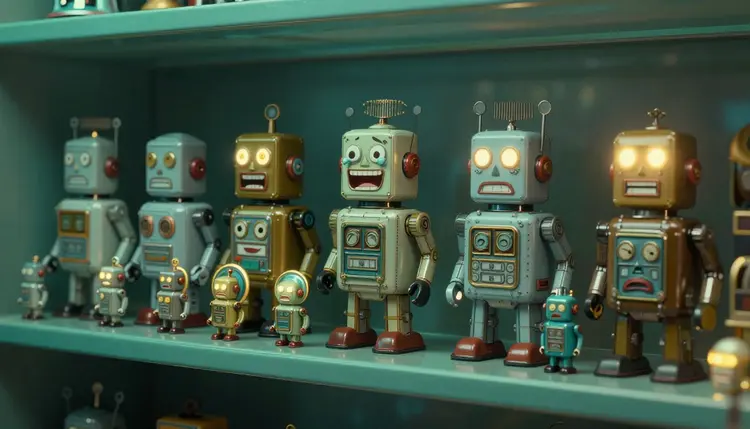
ट्विच इमोट ऐसे साइज़ पर रहता है जहां चेहरा चैट के टेक्स्ट की एक लाइन के बगल में बस कुछ पिक्सल का होता है। बड़े कैनवास पर जो ड्रॉइंग आपको पसंद आती है, वह छोटी होते ही धब्बा बन सकती है, और ज़्यादातर इमोट्स यहीं फेल होते हैं, चाहे हाथ से बने हों या AI से। AI काम के पहले आधे हिस्से में बहुत अच्छा है, यानी बहुत सारे भावपूर्ण विकल्प तेज़ी से बनाना। असली कारीगरी दूसरे हिस्से में है: अपलोड से पहले हर एक को छोटे साइज़ पर परखना।
इमोट सेट दोहराव वाला काम है, जिसका स्तर ऊंचा रखना पड़ता है। एक चैनल को हंसी, रोना, हाइप वाला चेहरा, चौंका हुआ चेहरा, नींद वाला चेहरा और अक्सर कुछ इनसाइड जोक चाहिए, सब एक ही पहचानने लायक स्टाइल में। यह किसी आर्टिस्ट से बनवाना बढ़िया है जब संभव हो, और बहुत से स्ट्रीमर अभी यह नहीं कर पाते। ड्राफ्ट जनरेट करने से आप पहले कैरेक्टर और मूड ढूंढ पाते हैं, फिर तय करते हैं कि कितना खुद निखारना है और कितना इलस्ट्रेटर को देना है।
Picasso IA एक ही इंटरफ़ेस के पीछे 502 मॉडल चलाता है, जिनमें 212 टेक्स्ट-टू-इमेज हैं, इसलिए आप बिना टूल बदले एक ही कैरेक्टर पर फ्लैट वेक्टर मॉडल, पेंटेड मॉडल और एडिटिंग मॉडल आज़मा सकते हैं। पूरा कैटलॉग देख सकते हैं, और नए अकाउंट को मुफ्त क्रेडिट मिलते हैं ताकि कुछ खर्च करने से पहले एक दिशा आज़माई जा सके। ड्राफ्ट कुछ सेकंड में बन जाता है, इसलिए दस खराब चेहरे फेंकने में बहुत कम लगता है।
इमोट चलेगा या नहीं, यह तय करने वाला नियम सीधा है। अच्छा इमोट छोटे साइज़ पर एक ही नज़र में एक भावना बताता है, इसलिए डिज़ाइन पहले प्रॉम्प्ट से ही इसी के हिसाब से बनना चाहिए। बड़े कैनवास पतली लाइनें, छोटी चमक, बनावट वाले बाल और हल्के ग्रेडिएंट माफ कर देते हैं। चैट नहीं करता।
वह मांगें जो छोटा होने पर भी टिके: मोटी आउटलाइन, दो या तीन सपाट रंग, ऐसा चेहरा जो लगभग पूरा फ्रेम भरे, एक साफ भावना और सादा बैकग्राउंड। फिर हर बार टेस्ट करें। जनरेट हुई इमेज को थंबनेल जितना छोटा करें और चैट के आम टेक्स्ट की एक लाइन के बगल में देखें, बेहतर होगा कि हल्के और गहरे दोनों बैकग्राउंड पर, क्योंकि दर्शक दोनों इस्तेमाल करते हैं। अगर कमरे के दूसरे कोने से आप समझ नहीं पाते कि चेहरा क्या महसूस कर रहा है, तो इमोट अभी पूरा नहीं हुआ।
आंखें सिकोड़ने वाला टेस्ट: इमेज को तब तक छोटा करें जब तक वह लगभग पढ़ी न जाए, फिर आंखें सिकोड़ें। अगर भावना फिर भी पहुंचती है तो अपलोड करें। अगर समझाना पड़े तो कम डिटेल और मोटी आउटलाइन के साथ दोबारा बनाएं।
यही बात सब बैज पर भी लागू होती है, जो ज़्यादातर लेआउट में इमोट से भी छोटे होते हैं और जिन्हें इलस्ट्रेशन नहीं, आइकन की तरह टिकना होता है। कुछ भी फाइनल करने से पहले साइज़, फ़ाइल फ़ॉर्मैट और नियमों के लिए प्लेटफ़ॉर्म की मौजूदा ज़रूरतें देखें, क्योंकि वे बदलती रहती हैं और यह पेज उनका वादा नहीं कर सकता।
इमोट बनाने का कोई एक सबसे अच्छा तरीका नहीं है, और सही चुनाव आपके चैनल के लुक पर निर्भर है। यह टेबल उन तरीकों की तुलना करती है जो Picasso IA पर काम करते हैं।
| तरीका | आज़माने के लिए मॉडल | किसके लिए बेहतर | किस पर ध्यान दें |
|---|
| फ्लैट वेक्टर इमोट | recraft-v4.1-svg | साफ आकार जो साइज़ बदलने पर भी तीखे रहते हैं | सादा प्रॉम्प्ट चाहिए, भरे हुए सीन गड़बड़ हो जाते हैं |
| पेंटेड या 3D स्टाइल इमोट | google/nano-banana-pro | ज़्यादा भावपूर्ण और समृद्ध कैरेक्टर और मैस्कॉट | बारीक बनावट छोटे साइज़ पर गायब हो जाती है |
| एक कैरेक्टर से एक्सप्रेशन सेट | google/nano-banana-pro, रेफ़रेंस इमेज के साथ | पूरे सेट में एक जैसे चेहरे | कई एडिट के बाद अनुपात का खिसकना |
| ट्रांसपेरेंट कटआउट | bria/remove-background | इमोट को किसी भी चैट बैकग्राउंड पर रखना | गहरे और हल्के प्रीव्यू पर किनारे जांचें |
| लेवल वाले सब बैज | recraft-v4.1-svg | आइकन जैसे बैज जो एक क्रम की तरह पढ़े जाएं | डिटेल बढ़ाए बिना हर लेवल को अलग रखें |
वेक्टर आउटपुट सबसे सुरक्षित शुरुआत है, क्योंकि recraft-v4.1-svg असली SVG फ़ाइलें देता है जिनके पाथ एडिट किए जा सकते हैं, और आकार हर साइज़ पर साफ रहते हैं। अगर आपको ज़्यादा इलस्ट्रेटेड मैस्कॉट चाहिए तो google/nano-banana-pro 4K तक रेंडर करता है, 14 तक रेफ़रेंस इमेज लेता है और PNG या JPG एक्सपोर्ट करता है, जो इसे व्यक्तित्व वाले कैरेक्टर के लिए अच्छा इंजन बनाता है। वेक्टर ग्राफ़िक्स और SVG आइकन वाला हमारा पेज फ्लैट रास्ते को और गहराई से समझाता है।
यह वह तरीका है जिसका अंत ऐसे सेट पर होता है जिसे आप सच में अपलोड कर सकें, सुंदर लेकिन न पढ़े जा सकने वाली इमेज के फ़ोल्डर पर नहीं। यह पूरा Picasso IA टूलकिट के अंदर चलता है।
- कैरेक्टर और स्टाइल तय करें। कैरेक्टर के लिए एक वाक्य और लुक के लिए एक वाक्य लिखें, जैसे बड़ी आंखों वाला गोल हरा मेंढक, मोटी काली आउटलाइन, सपाट रंग, सादा बैकग्राउंड। recraft-v4.1-svg या google/nano-banana-pro से कुछ विकल्प बनाएं और जो सबसे पसंद आए उसे रखें।
- कैरेक्टर को लॉक करें, फिर एक्सप्रेशन बदलें। जीतने वाली इमेज को google/nano-banana-pro में रेफ़रेंस इमेज की तरह इस्तेमाल करें और एक बार में एक बदलाव मांगें: हंसता, रोता, चीयर करता, चौंका हुआ, सोता हुआ। हर बार स्टाइल के शब्द वही रखें ताकि सेट एक परिवार जैसा लगे।
- हर चेहरे पर छोटे साइज़ का टेस्ट चलाएं। हर इमोट को थंबनेल जितना छोटा करें और हल्के व गहरे बैकग्राउंड पर चैट टेक्स्ट से तुलना करें। जिस चेहरे की भावना साफ न रहे उसे हटाएं या दोबारा बनाएं, और मोटी आउटलाइन या सादा मुंह मांगें।
- साफ ट्रांसपेरेंट बैकग्राउंड काटें। पसंद किए गए चेहरों को bria/remove-background से गुज़ारें ताकि ट्रांसपेरेंट PNG मिले, फिर हल्के और गहरे दोनों प्रीव्यू पर किनारे जांचें और आउटलाइन के आसपास का कोई भी हेलो ठीक करें।
- बैज की सीढ़ी बनाएं और एक्सपोर्ट करें। हर लेवल के लिए recraft-v4.1-svg में बैज के वेरिएंट जनरेट करें, सबमें आकारों की एक ही भाषा रखें, और अपलोड से पहले सब कुछ उस साइज़ में बदलें जो प्लेटफ़ॉर्म की मौजूदा ज़रूरतें मांगती हैं।
एक्सप्रेशन के प्रॉम्प्ट तब बेहतर चलते हैं जब वे चेहरा और शरीर साथ में बताएं। हाथ ऊपर उठाकर चीयर करता इमोट अकेले चीयर करते चेहरे से बेहतर पढ़ा जाता है, क्योंकि छोटे चेहरे के पास काम करने को कम पिक्सल होते हैं और पोज़ आकृति जोड़ता है। रोते इमोट के लिए बड़े गोल आंसू लिखें। चौंके हुए के लिए चौड़ी आंखें और खुला मुंह। बैकग्राउंड सादा और फ्रेमिंग कसी हुई रखें, सिर या ऊपरी शरीर पूरा चौकोर भरे।
कुछ गलतियां बार-बार दिखती हैं। पहली है पूरे साइज़ पर डिज़ाइन करना और नतीजे को कभी छोटा न करना, इसलिए इमोट आपके एडिटर में शानदार दिखता है और चैट में धुंधला। दूसरी है ज़्यादा डिटेल: मूंछें, सिलाई, छोटी चमक और शेडिंग वाले ग्रेडिएंट सब गायब हो जाते हैं। तीसरी है असंगति, जब हर चेहरा अलग कैरेक्टर लगता है क्योंकि प्रॉम्प्ट के बीच स्टाइल के शब्द बदल गए। चौथी है डार्क मोड की जांच छोड़ देना। सफेद पर अच्छी दिखने वाली हल्की आउटलाइन गहरे चैट पर गायब हो सकती है, और मोटी गहरी आउटलाइन दोनों जगह काम करती है।
जिन सेट को कई पोज़ में एक ही कैरेक्टर चाहिए, उनके लिए वही तरीका लागू होता है जो एक जैसे AI कैरेक्टर में इस्तेमाल होता है: रेफ़रेंस इमेज को स्थिर रखें और सिर्फ पोज़ या एक्सप्रेशन बदलें। अगर आप उसी कैरेक्टर से दूसरे ऐप्स के लिए स्टिकर बनाना चाहते हैं तो AI स्टिकर और इमोजी पैक देखें, और आर्टवर्क को अकेले अलग करने के लिए ट्रांसपेरेंट PNG मेकर कटआउट वाला चरण ज़्यादा विस्तार से बताता है।
ईमानदार गाइड बताता है कि टूल कहां मदद करना बंद कर देता है। इमोट्स में पांच जगहें हैं:
- बारीक डिटेल: मॉडल झाइयां, सिलाई और चमक बना देता है जो थंबनेल में टिक नहीं पाती, इसलिए कम डिटेल मांगें और फिर टेस्ट करें, बड़े प्रीव्यू पर कभी भरोसा न करें।
- इमोट के अंदर टेक्स्ट: बहुत छोटी इमेज के अंदर अक्षर शायद ही पढ़ने लायक रहते हैं और मॉडल अब भी छोटे शब्दों की वर्तनी बिगाड़ देते हैं, इसलिए टेक्स्ट को आर्टवर्क से बाहर रखें या खुद एडिटर में जोड़ें।
- प्लेटफ़ॉर्म के नियम: साइज़, फ़ाइल फ़ॉर्मैट, रिव्यू के नियम और चैनल के इमोट स्लॉट में क्या अनुमति है, यह सब प्लेटफ़ॉर्म का है, इसलिए उसकी मौजूदा ज़रूरतें देखें और इनके लिए इस पेज पर निर्भर न रहें।
- लंबे सेट में एकरूपता: कई एडिट के बाद अनुपात खिसक जाते हैं और आंखें या आउटलाइन बदल जाती हैं, इसलिए जब कोई चेहरा अलग लगने लगे तो मूल रेफ़रेंस इमेज से दोबारा शुरू करें।
- मालिकाना हक और मौलिकता: जनरेट किया कैरेक्टर मौजूदा मैस्कॉट या कार्टून किरदारों जैसा लग सकता है, इसलिए असली ब्रांड, दूसरे स्ट्रीमर और कॉपीराइट वाले किरदार प्रॉम्प्ट से बाहर रखें और नतीजे में मिलते-जुलते रूप जांचें।
इसमें से कुछ भी टूल छोड़ देने की वजह नहीं है। यह उस आख़िरी पास की वजह है, यानी छोटे साइज़ की जांच और अपलोड, जो अब भी आपके हाथ में है।
क्या AI ट्विच इमोट्स बना सकता है?
हां। टेक्स्ट-टू-इमेज और इमेज-एडिटिंग मॉडल कुछ ही मिनटों में इमोट के कैरेक्टर, एक्सप्रेशन सेट और बैज डिज़ाइन जनरेट कर सकते हैं। AI यह गारंटी नहीं देता कि वे चैट साइज़ पर काम करेंगे, इसलिए हर इमेज को छोटा करके अपनी आंख से जांचना आपका ही काम रहता है। Picasso IA एक ही टूलकिट में वेक्टर, पेंटेड और एडिटिंग मॉडल देता है, और नए अकाउंट को इन्हें आज़माने के लिए मुफ्त क्रेडिट मिलते हैं। नतीजों को मज़बूत ड्राफ्ट मानें जिन्हें आप जांचकर पूरा करते हैं।
ट्विच इमोट्स का साइज़ कितना होना चाहिए?
ज़रूरी साइज़, फ़ाइल फ़ॉर्मैट और सीमाएं प्लेटफ़ॉर्म तय करता है और वे बदल सकती हैं, इसलिए एक्सपोर्ट से पहले ट्विच की मौजूदा ज़रूरतें देखें। एक सुरक्षित आदत यह है कि बड़े कैनवास पर डिज़ाइन करें, आर्टवर्क सादा रखें और फिर उसी साइज़ में बदलें जो प्लेटफ़ॉर्म उस समय मांग रहा हो। recraft-v4.1-svg का वेक्टर आउटपुट साफ तरीके से स्केल होता है, जिससे पिक्सल वाली फ़ाइल की तुलना में साइज़ बदलना कम जोखिम भरा रहता है।
इमोट्स के लिए कौन-सा AI मॉडल सबसे अच्छा है?
यह लुक पर निर्भर है। recraft-v4.1-svg असली वेक्टर SVG फ़ाइलें साफ आकारों के साथ देता है, जो बोल्ड फ्लैट इमोट्स और सब बैज के लिए ठीक बैठता है। google/nano-banana-pro इलस्ट्रेटेड मैस्कॉट के लिए और एक रेफ़रेंस इमेज से कई एक्सप्रेशन बनाने के लिए बेहतर है। एक ही कैरेक्टर को दोनों से गुज़ारकर नतीजे छोटे साइज़ पर टेस्ट करना यह जानने का सबसे तेज़ तरीका है कि आपके चैनल पर कौन-सा जमता है।
अपने सभी इमोट्स में एक ही कैरेक्टर कैसे रखूं?
एक मंज़ूर की हुई इमेज को रेफ़रेंस की तरह इस्तेमाल करें और हर जनरेशन में सिर्फ एक चीज़ बदलें, जैसे एक्सप्रेशन या पोज़। google/nano-banana-pro 14 तक रेफ़रेंस इमेज लेता है, इसलिए आप हर बार कैरेक्टर शीट जोड़ सकते हैं। हर प्रॉम्प्ट में स्टाइल के शब्द एक जैसे रखें, और अगर कई एडिट के बाद अनुपात खिसकने लगें तो मूल रेफ़रेंस से दोबारा शुरू करें।
क्या मैं AI से सब बैज बना सकता हूं?
हां, और वेक्टर मॉडल स्वाभाविक चुनाव है क्योंकि बैज इलस्ट्रेशन से ज़्यादा आइकन जैसे होते हैं। आकारों की एक भाषा जनरेट करें और हर लेवल के लिए उसे बदलें, जैसे बेस बैज, फिर बॉर्डर वाला वर्शन, फिर एक अतिरिक्त निशान वाला। हर बैज को बहुत छोटे साइज़ पर टेस्ट करें, क्योंकि जब इमेज बस कुछ पिक्सल चौड़ी हो तब भी लेवल के बीच का फ़र्क दिखना चाहिए। फ़ॉर्मैट और साइज़ के लिए प्लेटफ़ॉर्म की बैज संबंधी मौजूदा ज़रूरतें देखें।
इमोट के लिए ट्रांसपेरेंट बैकग्राउंड कैसे पाएं?
इमेज को bria/remove-background से गुज़ारें, जो डिफ़ॉल्ट रूप से नरम किनारे बचाकर ट्रांसपेरेंट PNG देता है। फिर उसे हल्के और गहरे दोनों बैकग्राउंड पर देखें ताकि आउटलाइन के आसपास का कोई हेलो पकड़ में आए। अगर किनारे खुरदुरे लगें तो इमोट को सादी आउटलाइन और सादे, कॉन्ट्रास्ट वाले बैकग्राउंड के साथ दोबारा जनरेट करें ताकि कटआउट का काम आसान हो।
क्या मेरे इमोट्स डार्क और लाइट चैट थीम दोनों पर अच्छे दिखेंगे?
अपने आप नहीं। दर्शक दोनों थीम इस्तेमाल करते हैं, और हल्की आउटलाइन या फीका रंग किसी एक पर गायब हो सकता है। मोटी गहरी आउटलाइन जोड़ें, आकार के किनारे पर बहुत फीके रंग से बचें और इमोट को बहुत छोटे साइज़ पर गहरे व हल्के प्रीव्यू पर जांचें। इसमें एक मिनट लगता है और घर पर बने इमोट्स की सबसे आम शिकायत से बचाता है।
क्या मैं अपना चेहरा या किसी दोस्त की फ़ोटो इस्तेमाल कर सकता हूं?
सिर्फ तब जब चेहरा आपका हो या उस व्यक्ति ने साफ सहमति दी हो, और कभी किसी असली स्ट्रीमर, सेलिब्रिटी या ऐसे इंसान का नहीं जिसे आप सहमति देने वाले वयस्क के रूप में नाम से न बता सकें। कई चैनल चेहरों के बिना मैस्कॉट, जानवर या काल्पनिक कैरेक्टर इस्तेमाल करते हैं, जो सेट साझा करने की योजना हो तो ज़्यादा सुरक्षित भी है। अपनी ही फ़ोटो से बना अपना कार्टून एक आम और जायज़ तरीका है।
क्या AI से बने इमोट्स बेचना या साझा करना ठीक है?
यह प्लेटफ़ॉर्म के नियमों, आपके देश के कानूनों और आर्टवर्क कितना मौलिक है इस पर निर्भर करता है, और इनमें से कुछ भी यह पेज तय नहीं कर सकता। इमोट के कंटेंट और मालिकाना हक पर प्लेटफ़ॉर्म की मौजूदा शर्तें देखें, मौजूदा किरदारों या ब्रांड की नकल से बचें, और अगर सेट व्यावसायिक रूप से बेचने की योजना है तो किसी योग्य पेशेवर से पूछें। आपके अपने प्रॉम्प्ट और रेफ़रेंस से निकले मौलिक कैरेक्टर सबसे सुरक्षित आधार हैं।
इमोट्स का सेट जनरेट करने में कितना खर्च आता है?
जनरेशन में क्रेडिट लगते हैं, और हर इमेज की लागत मॉडल और चुनी गई सेटिंग पर निर्भर करती है, इसलिए यहां लिखा कोई आंकड़ा पुराना पड़ जाएगा। वीडियो या 3D की तुलना में इमेज मॉडल कैटलॉग के सस्ते छोर पर आते हैं। नए अकाउंट मुफ्त क्रेडिट के साथ शुरू होते हैं, और प्राइसिंग पेज दिखाता है कि प्लान आज कितने के हैं।
आपके चैनल का अगला इमोट बस कुछ प्रॉम्प्ट दूर है। Picasso IA टूलकिट खोलें, पहला चेहरा बड़ा डिज़ाइन करें और उससे लगाव होने से पहले उसे छोटा करके देखें।