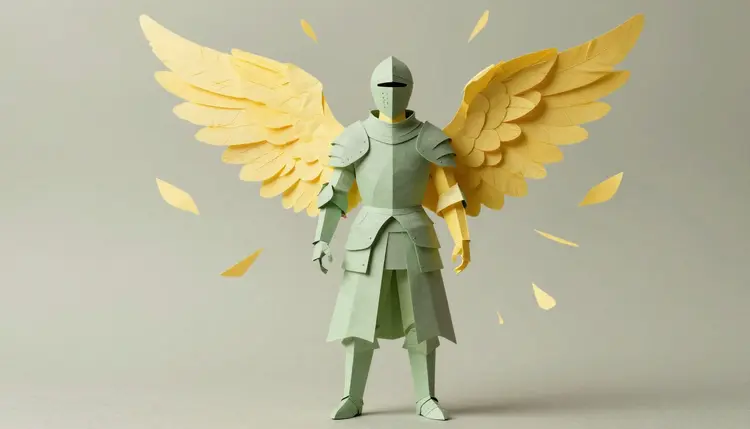
Todo video de transformación es el mismo truco: un fotograma normal al principio, uno distinto al final y unos segundos de movimiento que venden el salto. Una armadura se acopla pieza a pieza sobre el hombro, unas alas se despliegan a la espalda, un personaje gira entre un destello de luz y aparece con un traje de batalla. Los modelos de video que aceptan un primer y un último fotograma ya pueden animar el tramo central, así que tu trabajo se reduce a preparar bien los dos extremos.
Las transformaciones solían ser caras de una forma muy concreta. Hacía falta un disfraz, una cámara fija, un croma y un editor capaz de esconder el corte. Las versiones clásicas del teatro y del cine dependen de un único momento oculto, el instante en que ocurre el cambio, y justo ahí es donde los efectos hechos a mano consumen más tiempo.
Los modelos de imagen a video encajan bien porque la parte más difícil ya viene resuelta en la entrada. Si le das al modelo el fotograma inicial y el final, no tiene que inventar quién es la persona ni cómo es el aspecto final. Solo tiene que inventar el movimiento que los une: luz, tela, plumas y placas que van encajando. Es un trabajo mucho más estrecho que escribir una escena entera a partir de texto, y por eso los resultados se sostienen mejor de lo que la mayoría espera.
El formato también viaja bien. Una transformación es una historia completa en pocos segundos, con principio, cambio y recompensa, y por eso encaja en el video vertical corto, en los reels de cosplay y en los fan edits. Puedes poner tu propia cara, pero solo la tuya: usa una foto tuya o un personaje ficticio que hayas dibujado o generado, nunca la foto de otra persona real.
Antes de abrir ningún modelo, decide cómo es el último fotograma, porque todo lo demás se construye hacia atrás desde ahí. Los tres looks del título se comportan de forma distinta, y también los extras por los que suele preguntar la gente después.
| Transformación | Qué necesita el último fotograma | A qué prestar atención |
|---|
| Armadura | Misma pose y encuadre que el inicio, pero con armadura completa o de ciencia ficción | Armaduras que cambian de forma entre fotogramas; mantén la silueta cercana a la original |
| Alas de ángel | La misma persona con las alas abiertas tras los hombros y luz suave | Alas que cruzan la cara o se funden con el pelo a la altura del hombro |
| Henshin anime | Una versión anime de la misma pose, con traje y un estallido de luz | El salto de estilo es grande, así que el tramo central puede parecer un fundido |
| Cambio de vestuario | La misma persona con un traje de cosplay o de fantasía | Rostros que se desvían cuando el traje es muy distinto del inicial |
| Criatura fantástica | Cuernos, pelaje, escamas o una máscara añadidos a la misma pose | Anatomías cada vez más raras cuanto más cambia el cuerpo |
Dos reglas valen para todos. Primero, mantén idénticos la cámara, la pose y el encuadre en ambos fotogramas, porque el modelo anima la diferencia y cada diferencia accidental se convierte en un movimiento que no pediste. Segundo, mantén el fondo sencillo. Una pared lisa o un desenfoque suave le dan al modelo menos que reorganizar y la transformación sigue siendo la protagonista.
Esta es la ruta más corta de un selfie a un clip terminado. Usa el toolkit en todas las fases, así que no hay que saltar entre aplicaciones.
- Haz un fotograma inicial limpio. Usa una foto tuya, de frente o de tres cuartos, con luz pareja y espacio alrededor del cuerpo para las alas o la armadura. No uses la foto de nadie más.
- Crea el fotograma final con un editor de imagen. Abre nano banana o qwen-image-edit-plus, sube el fotograma inicial y describe el look final en una frase, pidiendo que mantenga la pose, la cara y el encuadre.
- Compara los dos fotogramas lado a lado. La cara, el ángulo de cámara y el fondo deben coincidir. Regenera el fotograma final hasta que la única diferencia sea la propia transformación.
- Ejecuta un modelo de video con primer y último fotograma. Sube el inicial como primer fotograma y el final como último en Kling v3 Video, Veo 3.1, Seedance 2.0 o Pixverse v6, y describe el movimiento que los conecta.
- Revisa, ajusta el prompt y repite. Mira el centro del clip, no los extremos. Cambia una sola cosa del prompt, como la luz o el orden del cambio, y genera de nuevo.
Los créditos se gastan por generación y el coste depende del modelo y de los ajustes que elijas, así que la página de precios es el sitio para consultarlo. Las cuentas nuevas reciben créditos gratis, suficientes para comprobar si la idea funciona antes de comprometerte con un clip más largo.
Los dos fotogramas llevan la identidad. El prompt tiene una sola tarea: describir cómo ocurre el cambio. Nombra el orden de los sucesos, la luz y la cámara, y no pases de unas pocas frases. Algo así funciona como patrón: el caballero está quieto, una luz dorada sube desde las botas, las placas de la armadura se acoplan al pecho y a los hombros una tras otra, y el casco se cierra el último mientras la cámara se mantiene fija.
Describe el movimiento entre los fotogramas, no el aspecto final. El fotograma final ya muestra la armadura o las alas, así que dedica el prompt a cómo llegan: qué se mueve primero, de dónde viene la luz y si la cámara se queda quieta.
Para las alas, pide que las plumas se desplieguen hacia fuera y se asienten, y di si el cuerpo se mueve o se queda quieto. Para un henshin, detalla los momentos que la gente reconoce: un giro o una mano alzada, un estallido de luz que cubre un instante el encuadre, el traje que sustituye al anterior dentro del resplandor y una pose final. Un estallido de luz es muy útil aquí. Esconde el momento más difícil de la transformación tras un destello, igual que haría un efecto de escenario.
Si quieres la versión anime, puedes partir de la foto real y restilizar el fotograma final con qwen-image-edit-plus-lora-photo-to-anime, y usarlo como último fotograma. Para una pieza más larga, nuestra página sobre convertir videos en anime explica cómo restilizar un clip entero.
La mayoría de los clips de transformación fallidos tienen los mismos pocos problemas, y casi todos empiezan antes de que el modelo de video se ejecute.
El primero son los fotogramas que no coinciden. Si el final está recortado distinto, la persona se inclina o el ángulo de cámara cambia, el modelo tiene que falsear un movimiento de cámara además de la transformación, y el centro del clip se vuelve una mancha. Arregla los fotogramas, no el prompt.
El segundo es pedir demasiado a la vez. Armadura, alas, peinado nuevo y fondo nuevo en un solo salto le dan al modelo cuatro cosas que inventar, y muchas veces las mezcla. Elige una transformación por clip y encadena clips si quieres una secuencia.
El tercero es un prompt largo con varias acciones. Los modelos de video funcionan mejor con un solo suceso claro. Si el clip necesita un giro, luego un resplandor y luego una pose, dilo en ese orden y mantén cada frase corta.
El cuarto es tirar de la foto de un desconocido. No hagas una transformación con la foto de una persona real que no lo haya aceptado. Quédate con la tuya o con personajes ficticios. El mismo cuidado vale para un amigo: pregunta primero y no lo publiques si dice que no.
Este formato tiene límites reales, y conocerlos ahorra créditos.
- Deriva de identidad: la cara en el centro del clip puede cambiar un poco, sobre todo cuando el cambio de vestuario es grande, así que revisa siempre la cara en los fotogramas que quedan entre tus dos imágenes.
- Detalle de armadura y alas: las placas, las hebillas y los bordes de las plumas pueden derretirse o recolocarse mientras se mueven, y rara vez se animan como lo haría un mecanismo real.
- Duración del clip: una generación da un clip corto, así que una secuencia larga con guion hay que montarla con varias ejecuciones y fotogramas que encajen.
- El soporte de fotogramas varía por modelo: no todos los modelos de video aceptan primer y último fotograma, y algunos modos de imagen de referencia desactivan el último, así que lee las entradas de cada modelo en el toolkit antes de planificar.
- Saltos de estilo grandes: pasar de una foto a un look anime plano en un solo clip suele leerse como un fundido y no como una transformación, a menos que un destello de luz cubra el cambio.
Nada de esto debería frenarte. Son los motivos para mantener pequeña la primera prueba: una transformación, una pose, un fondo.
¿Puedo hacer un video de transformación con una sola foto?
Sí, con un paso extra. Una sola foto es tu primer fotograma. Para el último, editas esa foto con un modelo de edición de imagen como nano banana o qwen-image-edit-plus, pidiéndole que añada la armadura, las alas o el traje y mantenga la pose y la cara. Después las dos imágenes entran en un modelo de video que acepte primer y último fotograma, y este anima el cambio entre ellas.
¿Qué modelos de video aceptan primer y último fotograma?
En el catálogo de Picasso IA, Kling v3 Video, Veo 3.1, Seedance 2.0 y Pixverse v6 indican una entrada de primer y último fotograma. El catálogo tiene 502 modelos y 121 están en la categoría de texto a video, así que puede haber otros que también acepten ambos fotogramas. Abre un modelo en el toolkit y lee sus entradas antes de planificar, porque las opciones cambian de un modelo a otro.
¿Funciona con mi propia cara?
Puede funcionar, y es el uso para el que está escrita esta página. Usa una foto tuya con luz pareja. Las caras pueden desviarse un poco en el centro del clip, así que revisa los fotogramas intermedios y repite si la cara deja de parecerse a ti. No uses fotos de otras personas reales ni hagas clips de transformación de alguien que no lo haya aceptado.
¿Puedo transformar a un personaje ficticio en lugar de a mí?
Sí, y a menudo es más fácil. Un personaje que dibujaste o generaste no tiene un parecido real que proteger, y puedes generar el fotograma inicial y el final en el mismo estilo para que coincidan mucho. Genera la primera imagen y pide después a un modelo de edición la versión transformada, con la pose idéntica. Así también evitas la deriva de rostro que pueden mostrar las caras reales.
¿Cómo consigo el look de henshin anime?
Restiliza el último fotograma, no el clip entero. Toma tu foto, pásala por un modelo de edición anime como qwen-image-edit-plus-lora-photo-to-anime y usa el resultado como fotograma final, y luego pide en el prompt un giro, un estallido de luz y una pose final. El estallido de luz importa porque cubre el mayor salto visual. Para un clip entero en estilo anime, mira la página sobre convertir videos en anime.
¿Hay preajustes de transformación con un clic?
La página de efectos reúne efectos predefinidos de un clic, así que puedes probar un look ya hecho sin preparar fotogramas ni escribir un prompt. La lista cambia con el tiempo, así que ojéala para ver cuáles hay cuando entres. Los preajustes son rápidos y predecibles. La ruta manual con primer y último fotograma lleva más tiempo, pero eliges tú la armadura, las alas o el traje exactos.
¿Cuánto puede durar un clip de transformación?
Depende del modelo. Cada generación produce un clip corto y la duración máxima la marca el modelo que elijas, así que mira las opciones de duración en la página del modelo. Una transformación se lee con claridad en unos pocos segundos. Si necesitas una pieza más larga, haz varios clips y usa el último fotograma de uno como primero del siguiente.
¿Por qué el centro de mi clip se ve borroso o desordenado?
Casi siempre porque los dos fotogramas no coinciden lo bastante. Un recorte distinto, una pose cambiada o un ángulo de cámara desplazado obligan al modelo a inventar también un movimiento de cámara, y el tramo intermedio se vuelve papilla. Mantén ambos fotogramas idénticos salvo por la transformación, simplifica el fondo y reduce el prompt a un solo suceso. Si sigue emborronado, prueba otro modelo.
¿Puedo publicar videos de transformación en redes sociales?
Normalmente sí, si el material usa tu propia foto o un personaje ficticio. Las plataformas actualizan a menudo sus normas sobre contenido generado con IA y sus etiquetas, así que comprueba los requisitos vigentes de la plataforma donde publiques, incluido cualquier ajuste de divulgación. No uses una transformación sobre el parecido de otra persona y evita trajes que copien demasiado a un personaje protegido si piensas vender o promocionar algo con ello.
¿Cuánto cuesta generar un video de transformación?
La generación usa créditos y el coste depende del modelo de video, la resolución, la duración y los demás ajustes que elijas, así que la misma idea puede costar más o menos según el modelo. Las ediciones de imagen para el fotograma final cuestan menos que las generaciones de video. Las cuentas nuevas empiezan con créditos gratis, y la página de precios lista los planes vigentes, que es el único sitio fiable para los números.
Elige una pose, una transformación y un fondo, y abre el toolkit de Picasso IA para preparar los dos fotogramas que tu primer clip va a unir.