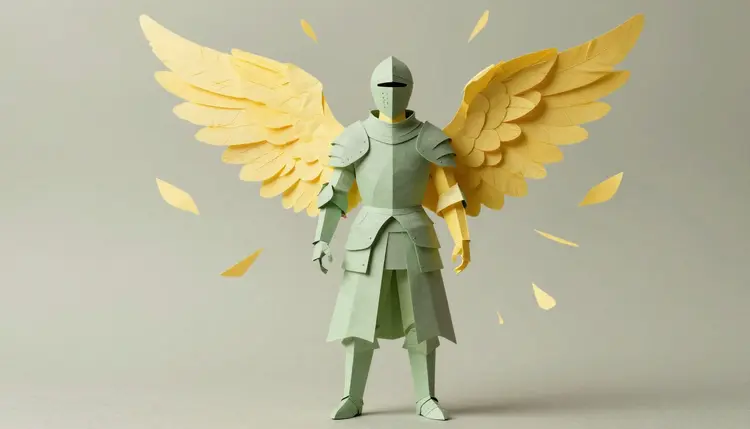
Toute vidéo de transformation repose sur le même tour : une image normale au début, une image changée à la fin et quelques secondes de mouvement qui vendent le saut. Une armure s'assemble pièce par pièce sur l'épaule, des ailes se déploient dans un dos, un personnage tournoie dans un éclat de lumière et apparaît en tenue de combat. Les modèles vidéo qui acceptent une première et une dernière image savent désormais animer le milieu, si bien que votre travail se réduit à bien préparer les deux extrémités.
Les transformations coûtaient cher d'une manière très précise. Il fallait un costume, une caméra fixe, un fond vert et un monteur capable de cacher la coupe. Les versions classiques du théâtre et du cinéma reposent sur un seul moment caché, l'instant où le changement a lieu, et c'est justement là que les effets faits main prennent le plus de temps.
Les modèles d'image vers vidéo conviennent bien parce que la partie la plus difficile est déjà réglée par l'entrée. Si vous donnez au modèle l'image de départ et l'image d'arrivée, il n'a pas à inventer qui est la personne ni à quoi ressemble le look final. Il doit seulement inventer le mouvement qui les relie : lumière, tissu, plumes et plaques qui se mettent en place. C'est un travail bien plus étroit que d'écrire une scène entière à partir d'un texte, et c'est pourquoi les résultats tiennent mieux que ce que la plupart attendent.
Le format voyage aussi très bien. Une transformation est une histoire complète en quelques secondes, avec un début, un changement et une récompense, ce qui lui va bien pour la vidéo verticale courte, les reels de cosplay et les fan edits. Vous pouvez y mettre votre propre visage, mais seulement le vôtre : utilisez une photo de vous ou un personnage fictif que vous avez dessiné ou généré, jamais la photo d'une autre personne réelle.
Avant d'ouvrir un modèle, décidez à quoi ressemble la dernière image, car tout le reste se construit à rebours à partir d'elle. Les trois looks du titre se comportent différemment, tout comme les extras dont on parle ensuite.
| Transformation | Ce dont la dernière image a besoin | Ce qu'il faut surveiller |
|---|
| Armure | Même pose et même cadrage qu'au départ, mais en armure complète ou de science-fiction | Une armure qui change de forme entre les images ; gardez la silhouette proche de l'originale |
| Ailes d'ange | La même personne, ailes ouvertes derrière les épaules, lumière douce | Des ailes qui croisent le visage ou se fondent dans les cheveux à hauteur d'épaule |
| Henshin anime | Une version anime de la même pose, avec tenue et éclat de lumière | Le saut de style est grand, donc le milieu peut ressembler à un fondu enchaîné |
| Changement de costume | La même personne dans une tenue de cosplay ou de fantasy | Des visages qui dérivent quand la tenue est très différente de celle du départ |
| Créature fantastique | Cornes, fourrure, écailles ou masque ajoutés à la même pose | Une anatomie de plus en plus étrange à mesure que le corps change |
Deux règles valent pour tous. D'abord, gardez la caméra, la pose et le cadrage identiques dans les deux images, car le modèle anime la différence et chaque différence involontaire devient un mouvement que vous n'avez pas demandé. Ensuite, gardez un fond simple. Un mur uni ou un flou doux laisse moins de choses à réorganiser au modèle, et la transformation reste le centre de l'attention.
C'est le chemin le plus court d'un selfie à un clip terminé. Il utilise le toolkit à chaque étape, donc rien à déplacer d'une application à l'autre.
- Prenez une image de départ propre. Utilisez une photo de vous, de face ou de trois quarts, avec une lumière uniforme et de la place autour du corps pour les ailes ou l'armure. N'utilisez la photo de personne d'autre.
- Créez l'image finale avec un éditeur d'image. Ouvrez nano banana ou qwen-image-edit-plus, importez l'image de départ et décrivez le look final en une phrase, en demandant de garder la pose, le visage et le cadrage.
- Comparez les deux images côte à côte. Le visage, l'angle de caméra et le fond doivent correspondre. Régénérez l'image finale jusqu'à ce que la seule différence soit la transformation elle-même.
- Lancez un modèle vidéo à première et dernière image. Importez l'image de départ comme première image et l'image finale comme dernière dans Kling v3 Video, Veo 3.1, Seedance 2.0 ou Pixverse v6, puis décrivez le mouvement qui les relie.
- Examinez, ajustez le prompt, relancez. Regardez le milieu du clip, pas les extrémités. Changez une seule chose dans le prompt, comme la lumière ou l'ordre du changement, et générez de nouveau.
Les crédits se dépensent par génération et le coût dépend du modèle et des réglages choisis, donc la page des tarifs est l'endroit où vérifier. Les nouveaux comptes reçoivent des crédits gratuits, de quoi savoir si l'idée fonctionne avant de vous engager sur un clip plus long.
Les deux images portent l'identité. Le prompt a un seul travail : décrire comment le changement se produit. Nommez l'ordre des événements, la lumière et la caméra, et restez à quelques phrases. Un schéma comme celui-ci fonctionne : le chevalier reste immobile, une lumière dorée monte depuis les bottes, les plaques d'armure se verrouillent sur le torse et les épaules l'une après l'autre, et le casque se ferme en dernier pendant que la caméra reste fixe.
Décrivez le mouvement entre les images, pas le look final. L'image finale montre déjà l'armure ou les ailes, alors consacrez le prompt à la façon dont elles arrivent : ce qui bouge d'abord, d'où vient la lumière et si la caméra reste immobile.
Pour les ailes, demandez que les plumes se déploient vers l'extérieur puis se posent, et précisez si le corps bouge ou reste immobile. Pour un henshin, détaillez les temps que les gens reconnaissent : une rotation ou une main levée, un éclat de lumière qui couvre brièvement le cadre, la tenue qui remplace l'ancienne dans la lueur et une pose finale. Un éclat de lumière est vraiment utile ici. Il cache le moment le plus difficile du morphing derrière un flash, comme le ferait un effet de scène.
Si vous voulez la version anime, vous pouvez partir de la vraie photo et restyliser l'image finale avec qwen-image-edit-plus-lora-photo-to-anime, puis l'utiliser comme dernière image. Pour une pièce plus longue, notre page sur transformer des vidéos en anime explique comment restyliser un clip entier.
La plupart des clips de transformation ratés viennent des mêmes quelques problèmes, et presque tous commencent avant le lancement du modèle vidéo.
Le premier, ce sont des images qui ne correspondent pas. Si l'image finale est recadrée autrement, si la personne se penche ou si l'angle de caméra change, le modèle doit simuler un mouvement de caméra en plus de la transformation, et le milieu du clip devient une bouillie. Corrigez les images, pas le prompt.
Le deuxième, c'est demander trop à la fois. Armure, ailes, nouvelle coiffure et nouveau décor en un seul saut donnent au modèle quatre choses à inventer, et il les mélange souvent. Choisissez une transformation par clip et enchaînez les clips si vous voulez une séquence.
Le troisième, c'est un long prompt avec plusieurs actions. Les modèles vidéo s'en sortent mieux avec un seul événement clair. Si le clip demande une rotation, puis une lueur, puis une pose, dites-le dans cet ordre et gardez chaque phrase courte.
Le quatrième, c'est de piocher la photo d'un inconnu. Ne faites pas de transformation à partir de la photo d'une personne réelle qui n'a pas donné son accord. Restez sur vous-même ou sur des personnages fictifs. La même prudence vaut pour un ami : demandez d'abord et ne publiez pas s'il refuse.
Ce format a de vraies limites, et les connaître économise des crédits.
- Dérive d'identité: le visage au milieu du clip peut changer légèrement, surtout quand le changement de tenue est important, alors vérifiez toujours le visage sur les images situées entre vos deux images.
- Détail de l'armure et des ailes: les plaques, les boucles et le bord des plumes peuvent fondre ou se réarranger en bougeant, et elles s'animent rarement comme le ferait un vrai mécanisme.
- Durée du clip: une génération donne un clip court, donc une longue séquence scénarisée doit être assemblée à partir de plusieurs essais avec des images qui se raccordent.
- Le support des images varie selon le modèle: tous les modèles vidéo n'acceptent pas une première et une dernière image, et certains modes d'image de référence désactivent la dernière, alors lisez les entrées de chaque modèle dans le toolkit avant de planifier.
- Grands sauts de style: passer d'une photo à un look anime à plat dans un seul clip se lit souvent comme un fondu plutôt que comme une transformation, sauf si un flash de lumière couvre le changement.
Rien de tout cela ne doit vous empêcher d'essayer. Ce sont les raisons de garder le premier test modeste : une transformation, une pose, un fond.
Peut-on faire une vidéo de transformation à partir d'une seule photo ?
Oui, avec une étape de plus. Une seule photo sert de première image. Pour la dernière, vous modifiez cette photo avec un modèle d'édition d'image comme nano banana ou qwen-image-edit-plus, en lui demandant d'ajouter l'armure, les ailes ou le costume tout en gardant la pose et le visage. Ensuite, les deux images vont dans un modèle vidéo qui accepte une première et une dernière image, et il anime le changement entre elles.
Quels modèles vidéo acceptent une première et une dernière image ?
Dans le catalogue de Picasso IA, Kling v3 Video, Veo 3.1, Seedance 2.0 et Pixverse v6 indiquent tous une entrée de première et de dernière image. Le catalogue compte 502 modèles dont 121 dans la catégorie texte vers vidéo, donc d'autres peuvent aussi accepter les deux images. Ouvrez un modèle dans le toolkit et lisez ses entrées avant de planifier, car les options varient d'un modèle à l'autre.
Est-ce que ça marche avec mon propre visage ?
Cela peut marcher, et c'est l'usage pour lequel cette page est écrite. Utilisez une photo de vous prise avec une lumière uniforme. Les visages peuvent dériver légèrement au milieu du clip, alors vérifiez les images intermédiaires et relancez si le visage ne vous ressemble plus. N'utilisez pas de photos d'autres personnes réelles et ne faites pas de clip de transformation de quelqu'un qui n'a pas donné son accord.
Puis-je faire transformer un personnage fictif plutôt que moi ?
Oui, et c'est souvent plus simple. Un personnage que vous avez dessiné ou généré n'a aucune ressemblance réelle à protéger, et vous pouvez générer l'image de départ et l'image finale dans le même style pour qu'elles collent de près. Générez la première image, puis demandez à un modèle d'édition la version transformée, avec la pose identique. Cela évite aussi la dérive de visage que peuvent montrer les vrais visages.
Comment obtenir un look de henshin anime ?
Restylisez la dernière image, pas le clip entier. Prenez votre photo, passez-la dans un modèle d'édition anime comme qwen-image-edit-plus-lora-photo-to-anime et utilisez le résultat comme image finale, puis demandez dans le prompt une rotation, un éclat de lumière et une pose finale. L'éclat compte parce qu'il couvre le plus grand saut visuel. Pour un clip entier en style anime, voyez la page sur la transformation de vidéos en anime.
Existe-t-il des préréglages de transformation en un clic ?
La page des effets réunit des effets prédéfinis en un clic, de sorte que vous pouvez essayer un look tout fait sans préparer d'images ni écrire de prompt. La liste évolue avec le temps, alors parcourez-la pour voir ce qui s'y trouve quand vous la visitez. Les préréglages sont rapides et prévisibles. La voie manuelle avec première et dernière image prend plus de temps, mais vous choisissez l'armure, les ailes ou le costume exacts.
Quelle peut être la durée d'un clip de transformation ?
Cela dépend du modèle. Chaque génération produit un clip court et la durée maximale est fixée par le modèle choisi, donc consultez les options de durée sur la page du modèle. Une transformation se lit clairement en quelques secondes. Si vous avez besoin d'une pièce plus longue, faites plusieurs clips et utilisez la dernière image de l'un comme première image du suivant.
Pourquoi le milieu de mon clip est-il flou ou brouillon ?
Presque toujours parce que les deux images ne correspondent pas assez. Un cadrage différent, une pose modifiée ou un angle de caméra décalé obligent le modèle à inventer aussi un mouvement de caméra, et l'entre-deux tourne à la bouillie. Gardez les deux images identiques sauf pour la transformation, simplifiez le fond et ramenez le prompt à un seul événement. Si cela bave encore, essayez un autre modèle.
Puis-je publier des vidéos de transformation sur les réseaux sociaux ?
En général oui, si la séquence utilise votre propre photo ou un personnage fictif. Les plateformes mettent souvent à jour leurs règles sur les contenus générés par IA et leurs étiquettes, alors vérifiez les exigences actuelles de la plateforme où vous publiez, y compris tout réglage de divulgation. N'utilisez pas de transformation sur l'apparence d'autrui et évitez les costumes qui copient de trop près un personnage protégé si vous comptez vendre ou promouvoir quelque chose avec.
Combien coûte la génération d'une vidéo de transformation ?
La génération consomme des crédits et le coût dépend du modèle vidéo, de la résolution, de la durée et des autres réglages choisis, donc la même idée peut coûter plus ou moins selon le modèle. Les retouches d'image pour l'image finale coûtent moins que les générations vidéo. Les nouveaux comptes démarrent avec des crédits gratuits, et la page des tarifs liste les offres actuelles, seul endroit fiable pour les chiffres.
Choisissez une pose, une transformation et un fond, puis ouvrez le toolkit de Picasso IA pour préparer les deux images que votre premier clip va relier.