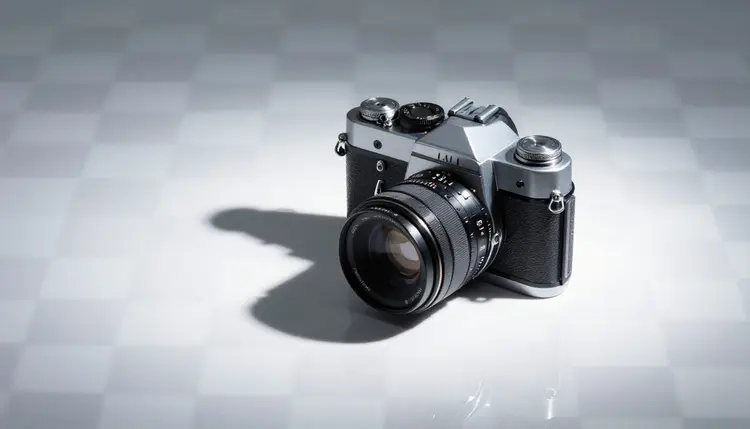
Una foto con un fondo blanco liso sigue teniendo fondo, un color plano pintado detrás del sujeto, y se nota en cuanto la colocas sobre cualquier cosa que no sea blanco. Un PNG transparente no lleva ningún color fuera del sujeto; esos píxeles quedan marcados como transparentes en el propio archivo, así que el recorte encaja en una diapositiva, una maqueta o una página de color como si nunca hubiera tenido fondo. Esa diferencia, una propiedad del archivo y no un aspecto visual, es lo que hace que un recorte sea realmente utilizable.
Un JPG no puede ser transparente por mucho cuidado que se ponga al borrar el fondo, porque el formato no tiene ningún canal donde guardar esa información. Todos los píxeles de un JPG llevan un color, así que un fondo "borrado" en JPG en realidad está pintado de blanco, o del color que haya puesto la exportación por defecto, y se verá como un rectángulo en cuanto el archivo aterrice sobre cualquier otra cosa. El PNG es distinto: junto al rojo, el verde y el azul, guarda un cuarto valor por píxel, el canal alfa, que registra cuánto se ve a través de ese píxel. Un píxel con alfa cero muestra lo que haya detrás; un píxel con alfa parcial, habitual en un borde suave, mezcla un poco de ambos.
Por eso la mayoría de editores y previsualizaciones muestran un patrón de cuadros en lugar de un color: ese patrón es la señal universal de "aquí no hay nada, se ve a través", y solo aparece cuando el canal alfa está realmente presente en el archivo. Si tu herramienta de exportación muestra cuadros, la transparencia es real. Si muestra blanco sólido y nada más, revisa el formato del archivo antes de usarlo en cualquier sitio donde el fondo importe.
El archivo demuestra su valor en el momento en que deja de ser una imagen suelta y pasa a ser una pieza de algo más grande. Una diapositiva con un producto recortado flotando junto a un titular se ve diseñada; el mismo producto con un cuadro blanco alrededor parece una captura de pantalla que alguien olvidó limpiar. Una maqueta de impresión bajo demanda, una camiseta o una taza con tu diseño, necesita el diseño sin nada detrás, porque la plantilla de la maqueta ya trae su propio fondo y cualquier color sobrante se queda encima como una mancha. Un gráfico de página web necesita asentarse sobre el color de fondo propio de la página, que cambia entre modo claro y oscuro en muchos sitios. Una lámina de pegatinas necesita un recorte lo bastante limpio para que la línea de corte siga el contorno real del sujeto en lugar de un rectángulo.
En todos estos casos el archivo hace un trabajo que una foto plana no puede: encajar dentro de un diseño creado por otra persona, sobre un fondo del que nunca se le habló de antemano.
Consejo: antes de dar por terminado un recorte, arrástralo sobre el fondo real donde va a vivir, la plantilla de diapositiva real, la maqueta real, el color de página real, no un lienzo gris neutro en un editor. Un borde suave o un halo tenue que es invisible sobre gris se vuelve evidente sobre un color de marca saturado o una foto con mucho detalle, y esa es la prueba que importa, no el aspecto del recorte flotando solo.
No todos los sujetos se recortan igual, y conocer el patrón de antemano evita una exportación desperdiciada. Esta es una guía aproximada de lo que suele devolver un primer intento.
| Tipo de sujeto | Limpieza de borde habitual | Dónde hacer zoom |
|---|
| Objeto sólido sencillo, caja o botella | Muy limpio | esquinas y cualquier borde curvo |
| Persona con pelo liso y recogido | Limpio | nacimiento del pelo sobre fondo oscuro |
| Persona con pelo suelto o con mechones sueltos | Irregular | mechones individuales cerca de la coronilla |
| Producto con malla fina o encaje | Irregular | huecos pequeños que pueden rellenarse |
| Material semitransparente, cristal o humo | Realmente difícil | cualquier zona donde debería verse el fondo |
Un objeto sólido y un pelo recogido están lo bastante cerca de resuelto como para que casi nadie los revise dos veces. El pelo suelto y la malla fina merecen un zoom antes de exportar, y el cristal, el humo o las telas finas son el caso donde hay que esperar dedicarle tiempo de verdad, o aceptar un resultado bueno en lugar de perfecto.
Una foto suelta perdona un borde algo blando, porque el ojo mira la imagen entera, no busca una costura. Un recorte hace lo contrario: existe precisamente para colocarse encima de otra cosa, lo que convierte el límite entre el sujeto y la nada en la parte donde acaba mirando cualquier espectador. Un halo tenue, una fina línea del antiguo fondo pegada al borde, apenas se ve sobre un lienzo gris neutro y resulta muy visible en cuanto ese mismo recorte se coloca sobre un color de marca saturado, una fotografía o un fondo oscuro de diapositiva.
El detalle fino agrava el problema. Un píxel suelto de color equivocado en el borde de una caja sólida es casi invisible; esos mismos píxeles sueltos a lo largo de una cabeza de pelo o una pieza de encaje se multiplican hasta formar un halo visible, porque hay cientos de píxeles de borde en lugar de un puñado. Esta es la razón práctica para revisar un recorte con zoom completo sobre su destino real en vez de fiarse de una miniatura, que comprime justo el detalle que delata un recorte poco cuidado.
El proceso es corto, y los mismos cinco pasos sirven tanto para un único recorte estrella como para construir una pequeña biblioteca de recursos de producto.
- Sube la foto de origen. Elige la versión más nítida disponible; un origen borroso o muy comprimido limita lo limpio que puede llegar a ser el borde final, sea cual sea el modelo que se use.
- Ejecuta el recorte. Abre el Toolkit, elige un modelo de quitar fondos y genera la versión transparente del sujeto.
- Haz zoom en los bordes sobre un color de contraste. Coloca el recorte sobre negro y luego sobre blanco, y fíjate en el pelo, el detalle fino y cualquier zona donde el color original del sujeto se pareciera al de su fondo.
- Colócalo sobre el fondo de destino real. Lleva el archivo a la diapositiva, la maqueta o la página real a la que está destinado, no a un lienzo de prueba neutro, porque es ese fondo el que juzgará de verdad el borde.
- Exporta como PNG. Confirma que el formato de exportación es PNG y no JPG, porque el JPG descarta el canal alfa por completo y convierte las zonas transparentes de nuevo en un color sólido, por muy limpio que quedara el recorte.
Una página honesta sobre una herramienta cuenta dónde falla el archivo. Cinco puntos que conviene conocer antes de montar un flujo de trabajo alrededor de recortes.
- Los materiales semitransparentes son el caso difícil: el cristal, el humo, el vapor y las telas finas deberían dejar pasar algo del fondo en lugar de bloquearlo por completo, y volverlos totalmente opacos o totalmente transparentes es un error plausible en cualquier herramienta de recorte, la nuestra incluida.
- Revisa siempre el borde con zoom completo sobre el fondo real: un halo invisible sobre un lienzo gris neutro puede ser evidente sobre un color saturado, así que el destino real es la única prueba que cuenta, no el aspecto del archivo solo.
- La consistencia entre lotes depende de las fotos de origen, no solo del modelo: un conjunto de fotos de producto hechas con la misma iluminación y el mismo fondo devuelve recortes con una calidad de borde pareja; un conjunto mixto de orígenes devuelve resultados mixtos.
- El detalle fino de mechones y encaje puede simplificarse: los pelos individuales o los huecos pequeños de la malla y el encaje son los píxeles con más probabilidad de rellenarse o difuminarse un poco, porque son los que menos contraste ofrecen para trabajar.
- El JPG no puede conservar el resultado: exportar un recorte como JPG en cualquier momento del proceso descarta el canal alfa de forma permanente, así que el archivo debe seguir siendo PNG desde la exportación y en cualquier herramienta por la que pase después.
¿Qué hace realmente que un PNG sea transparente, más allá de que parezca que el fondo ha desaparecido?
Un PNG transparente guarda un cuarto valor por píxel, el canal alfa, junto a su color rojo, verde y azul, y ese valor registra cuánto se ve a través de cada píxel. Un píxel con alfa cero muestra lo que haya detrás, por eso un archivo realmente transparente muestra un patrón de cuadros en un editor en lugar de un color sólido. Una foto donde el fondo solo parece eliminado, casi siempre un JPG pintado de blanco, no tiene ese canal, así que muestra un cuadro visible en cuanto aterriza sobre cualquier cosa que no sea ese blanco exacto.
¿Puedo conseguir un PNG transparente a partir de cualquier foto?
Técnicamente sí, el proceso funciona con cualquier foto, pero la calidad del resultado depende mucho del sujeto y de la imagen de origen. Una foto nítida de un objeto sólido sobre un fondo liso devuelve un recorte casi perfecto casi siempre. Una foto de baja resolución, muy comprimida o mal iluminada limita lo limpio que puede quedar el borde, porque el recorte solo puede trabajar con el detalle que realmente hay en los píxeles que subiste.
¿Qué sujetos son los más difíciles de recortar limpiamente?
Cualquier cosa que esté pensada para ser parcialmente transparente: cristal, humo, vapor y telas finas, donde parte del fondo debería seguir viéndose a través del sujeto en lugar de sustituirse por completo. Después vienen el pelo suelto y la malla o el encaje fino, porque ambos se descomponen en decenas de mechones o huecos diminutos en lugar de un borde continuo. Los objetos sólidos y el pelo recogido sobre un fondo liso están en el extremo fácil de la escala.
¿Hace falta comprobar el archivo sobre un fondo concreto antes de usarlo?
Sí, y es el hábito más útil para cualquiera que construya recursos con regularidad. Un borde suave o un halo de color tenue que resulta invisible sobre un lienzo gris de prueba puede volverse evidente sobre un color de marca saturado o un fondo oscuro, así que la única prueba que detecta un problema de fiar es colocar el recorte sobre el fondo exacto donde va a vivir antes de darlo por terminado.
¿En qué se diferencia un PNG transparente del quitador de fondos de Picasso IA?
Usan el mismo recorte de base, pero esta página trata sobre el resultado final, un archivo con transparencia alfa real listo para insertarse en otros diseños, mientras que el flujo más amplio de quitar fondos cubre el abanico más grande de razones por las que alguien quiere aislar un sujeto, incluida la posibilidad de colocarlo sobre una escena fotografiada nueva en lugar de dejarlo transparente. Si tu objetivo es un recurso reutilizable, el paso de exportación, PNG con el canal alfa intacto, es la parte que hay que acertar.
¿Puedo exportar el recorte como JPG en su lugar?
Puedes, pero perderías todo el sentido del ejercicio. El JPG no tiene ningún canal donde guardar transparencia, así que cualquier zona que fuera transparente en el PNG se rellena con un color sólido, casi siempre blanco, en cuanto exportas o conviertes a JPG. Si una herramienta posterior solo acepta JPG, la opción menos mala es colocar antes el recorte sobre el color de fondo exacto que necesita esa herramienta, aplanar y exportar, en lugar de convertir directamente el archivo transparente y confiar en el resultado.
¿Cómo mantengo la calidad del borde igual en un lote de fotos de producto?
La consistencia empieza antes del recorte, con las propias fotos. Un conjunto de productos fotografiados con la misma iluminación, a la misma distancia y sobre el mismo fondo le da al modelo el mismo tipo de borde para leer cada vez, y eso es lo que produce resultados parejos. Usa el mismo modelo y los mismos ajustes en todo el lote en lugar de cambiar entre tiradas, y revisa unas cuantas imágenes de la mitad y del final del lote, porque un lote que empieza limpio puede incluir un sujeto más difícil a mitad de camino.
¿El pelo y el pelaje siempre van a quedar un poco irregulares en los bordes?
El pelo suelto y el pelaje fino son un caso realmente difícil para cualquier proceso de recorte, porque se descomponen en cientos de mechones individuales en lugar de un límite continuo, y algo de simplificación ahí es una expectativa realista, no un fallo que corregir. El pelo recogido, el pelo corto y el pelaje liso sobre un fondo neutro se comportan mucho mejor, porque hay muchísimo menos detalle de mechón que reconstruir en el borde.
¿Puedo convertir un recorte transparente en una pegatina?
Sí, y un PNG transparente limpio es exactamente el archivo que necesita un flujo de pegatinas, porque la línea de corte que sigue una impresora se genera a partir del contorno real del sujeto en el canal alfa en lugar de un rectángulo. Revisa el borde con zoom completo antes de imprimir, porque una pegatina hace mucho más visible cualquier borde irregular que ese mismo archivo dentro de una diapositiva o una página web, y una lámina impresa es más difícil de corregir después que un archivo digital.
¿Es gratis probar Picasso IA para crear PNG transparentes?
Las cuentas nuevas reciben créditos gratis, suficientes para probar varios recortes y valorar la calidad de borde en tus propios sujetos antes de comprometerte a un lote más grande. A partir de ahí, generar consume créditos, y los planes actuales están en la página de precios. Los mismos créditos funcionan en todos los modelos del catálogo, 488 en total, así que la misma cuenta cubre recortes, escalado y cualquier otra edición que necesites después.
Una foto que ya tienes en el móvil está a una subida de convertirse en un archivo con el que de verdad se puede trabajar, no solo mirar. Abre el Toolkit y exporta la versión transparente antes de que tu próxima diapositiva, maqueta o lámina de pegatinas la necesite.