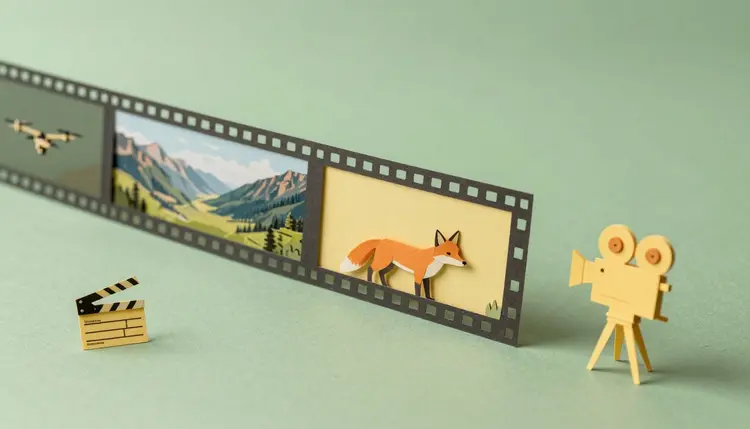
Un modèle vidéo vaut ce que vaut la phrase qu’on lui donne, et la plupart des premiers prompts tiennent en une ligne vague qui laisse la caméra, la lumière et la fin au hasard. La solution est de traiter le prompt comme une liste de plans: demandez à un modèle de langage de découper votre idée en plans, écrivez chaque plan comme votre modèle vidéo le lit le mieux, rendez les clips un par un et montez-les. Picasso IA garde les deux moitiés dans un même espace de travail.
Écrire un prompt vidéo est une compétence différente de celle d’un prompt d’image. Une image fixe a besoin d’un sujet et d’un style. Un clip a besoin d’un sujet, d’une action, d’un mouvement de caméra, d’un point de départ, d’un point d’arrivée et souvent d’un son, le tout en quelques secondes. La plupart des gens en oublient au moins deux, et le modèle vidéo comble le vide avec sa propre supposition. Un modèle de langage tient la liste de contrôle et demande ce que fait la caméra.
Picasso IA liste 502 modèles au total, dont 75 modèles de langage et 121 modèles de texte vers vidéo, et tous tournent dans le même toolkit. Cela compte parce que le passage de relais est tout l’intérêt: vous rédigez la liste de plans avec un modèle de chat, collez un plan dans un modèle vidéo et ramenez au chat un clip raté comme preuve. Les nouveaux comptes reçoivent des crédits gratuits pour essayer, et chaque génération, de texte ou de vidéo, dépense des crédits à un rythme qui dépend du modèle et des réglages, donc la page des tarifs est l’endroit pour les chiffres.
L’autre raison, c’est l’endroit où l’on attrape les erreurs. Un clip rendu est un endroit coûteux pour découvrir qu’on n’a jamais dit ce que fait la caméra; une liste numérotée à l’écran montre que le plan trois contient deux actions avant qu’une seule image soit rendue.
Un prompt de plan utile a toujours les mêmes parties, à peu près dans le même ordre: le sujet, ce qu’il fait, la caméra, le décor et la lumière, le style visuel, et le son si le modèle en produit. Un ordre fixe rend la liste facile à parcourir et facile à corriger.
Voici un plan écrit ainsi: plan large, lent travelling avant, sur un renard roux debout à la lisière d’une forêt de pins embrumée à l’aube, lumière douce de côté, le renard lève la tête et regarde vers la gauche, chants d’oiseaux paisibles au loin. Il a un sujet, une action, un mouvement de caméra et une source de lumière. L’histoire vient du plan suivant, qui est son propre prompt.
Quand vous demandez la liste au modèle de langage, dites ce que vous voulez en retour. Indiquez le modèle vidéo que vous utiliserez et la durée de clip qu’il permet, demandez des plans numérotés avec une action chacun et demandez de décrire le sujet principal de façon identique dans tous. Demandez des choses visibles, pas des sensations: un prompt qui dit que la scène semble solitaire ne donne rien à dessiner au modèle, alors qu’une seule lanterne sur un quai vide si.
Astuce: copiez la description du sujet mot pour mot dans chaque plan. Chaque clip est généré séparément, sans mémoire du précédent, donc un renard décrit comme petit et roux au plan un, puis simplement comme un renard au plan deux, peut revenir sous la forme de deux animaux différents.
Le même texte de plan ne tombe pas pareil sur tous les modèles, parce qu’ils acceptent des entrées différentes et ont des limites différentes. Voici en quoi quatre des modèles de texte vers vidéo du catalogue diffèrent, d’après les détails de leurs pages de modèle.
| Modèle | Ce qu’il accepte | Comment façonner le prompt | Attention à |
|---|
| Veo 3.1 | Clips de 4, 6 ou 8 secondes, images de début et de fin, jusqu’à 3 images de référence, audio activé par défaut | Un plan par prompt: scène, caméra et son d’ambiance en quelques phrases | Les images de référence ne marchent qu’en 16:9 et sur 8 secondes |
| Kling v3 Video | Jusqu’à 15 secondes, jusqu’à 6 plans par exécution, prompt jusqu’à 2500 caractères, audio désactivé par défaut | Un court prompt général plus une ligne par plan, chacune avec sa durée | Les durées des plans doivent totaliser exactement la durée globale |
| Seedance 2.0 | Jusqu’à 9 images de référence, 3 vidéos de référence, 3 clips audio, audio activé par défaut | Étiquetez les références [Image1] dans le prompt et mettez les répliques entre guillemets doubles | Les images de référence ne se combinent pas avec les images de début et de fin |
| Wan 2.7 T2V | Jusqu’à 15 secondes, 1080p, fichier audio facultatif, prompt négatif, expansion du prompt activée par défaut | Des phrases claires et précises; désactivez l’expansion si vous voulez garder votre texte exact | L’expansion réécrit votre prompt et ajoute de l’attente |
| Tout modèle avec image de départ | Une photo ou une image comme première image | Décrivez seulement ce qui bouge et comment la caméra se comporte | Le clip peut s’éloigner de l’image au fil de la lecture |
Deux habitudes découlent du tableau. Dites au modèle de langage pour quelle ligne vous écrivez, car un prompt pour Kling v3 Video doit revenir sous forme de plans avec durées, alors qu’un pour Veo 3.1 doit être un seul paragraphe serré. Et testez un plan sur deux modèles avant de vous engager sur toute la liste. Les pages Picasso IA vs Google Veo et Picasso IA vs Kling AI détaillent ce qui distingue ces deux familles.
Voici le chemin d’une idée en vrac à un dossier de clips dans l’ordre, avec un modèle de chat et un modèle vidéo, tous deux dans le toolkit.
- Écrivez l’idée et les limites. En quelques lignes, dites à quoi sert la vidéo, le format d’image, la durée totale voulue et le modèle vidéo prévu, comme Veo 3.1 ou Kling v3 Video.
- Demandez une liste de plans à un modèle de chat. Ouvrez le toolkit, choisissez un modèle de langage comme Claude Sonnet 5 ou Gemini 3 Flash, collez l’idée et demandez des plans numérotés avec une action chacun et une description identique du sujet dans tous.
- Réécrivez chaque plan pour le modèle vidéo. Demandez au même chat de convertir la liste au format du tableau ci-dessus: un paragraphe par plan pour Veo 3.1, une liste multi-plans avec durées pour Kling v3 Video.
- Testez d’abord le premier plan. Rendez le plan un, regardez-le deux fois et collez dans le chat ce que vous avez vu, par exemple que la caméra bougeait trop vite, puis demandez un prompt corrigé avant de lancer quoi que ce soit d’autre.
- Rendez le reste et montez. Lancez les plans restants avec le texte corrigé, gardez les clips numérotés dans l’ordre et assemblez-les dans l’éditeur que vous utilisez déjà, comme dans courts métrages et bandes-annonces IA.
L’erreur la plus courante est de mettre trop d’actions dans un plan. Un clip de quelques secondes peut porter un mouvement clair, peut-être deux. Quand un prompt demande à un personnage d’entrer, de prendre une tasse, de sourire et de saluer, le modèle comprime le tout en un flou de gestes inachevés. Découpez en plans; un modèle de langage le fera sans rechigner si vous lui donnez la règle.
La deuxième est de mélanger des mouvements de caméra qui se contredisent, comme un zoom avant rapide avec un recul lent. Choisissez un mouvement par plan et nommez-le clairement: travelling avant lent, plan large fixe, panoramique à gauche, travelling bas. La troisième est d’écrire des exclusions dans le prompt principal, car dire sans personnes ou sans texte à cet endroit plante souvent justement ce que vous vouliez retirer. Là où le modèle a un champ de prompt négatif, comme Veo 3.1, Kling v3 Video et Wan 2.7 T2V, mettez-y des noms simples. Pour un rendu exact, créez d’abord une image fixe du plan, comme le décrit la page storyboards IA, et servez-vous-en comme image de départ.
Un modèle de langage peut écrire un bon prompt, mais il ne peut pas forcer un modèle vidéo à lui obéir. Voici les endroits où ce flux ne suffit plus à lui seul:
- Continuité entre les clips: chaque clip est rendu indépendamment, donc un visage, une veste ou une pièce peuvent changer d’un plan à l’autre malgré un texte identique; les images de référence de Veo 3.1 (jusqu’à 3) et de Seedance 2.0 (jusqu’à 9) aident beaucoup, et la page personnages IA cohérents montre la routine, mais rien ne le garantit.
- Durée du clip: chaque modèle a un plafond, 8 secondes pour Veo 3.1 et 15 secondes pour Kling v3 Video et Wan 2.7 T2V, donc tout ce qui est plus long fait plusieurs clips avec des coupes entre eux, et les coupes sont votre travail.
- Pas d’yeux sur le rendu: le modèle de chat écrit un prompt sans voir ce qu’a produit le modèle vidéo, donc vous êtes la boucle de retour et devez lui décrire le problème.
- Mains, foules et chorégraphie exacte: le travail fin des doigts, les foules denses, les gestes sportifs précis et le texte lisible à l’écran échouent encore assez souvent pour qu’il vaille mieux prévoir des plans qui les évitent.
- Calage de la parole: les modèles qui produisent de l’audio diront les répliques mises entre guillemets, mais le rythme et la forme de la bouche varient d’une exécution à l’autre, donc pour une lecture exacte utilisez un modèle de voix et la piste voix off IA pour vidéos.
Un meilleur prompt augmente les chances d’obtenir un clip utilisable, sans jamais l’assurer. Quand un plan montre des personnes, n’utilisez que votre propre visage et votre propre voix ou des personnages fictifs, jamais une personne réelle et identifiable. Si la vidéo finale part sur une plateforme, vérifiez ses exigences actuelles de durée, de format et de mentions avant d’exporter.
Qu’est-ce qu’un générateur de prompts vidéo IA?
C’est un modèle de langage utilisé comme partenaire d’écriture de prompts vidéo. Vous lui donnez une idée et les limites de votre modèle vidéo, et il renvoie une liste numérotée de plans, chacun avec un sujet, une action, un mouvement de caméra et une lumière. Sur Picasso IA, le modèle de chat et le modèle vidéo sont dans le même toolkit, donc un prompt passe directement de la réponse au générateur.
Quel modèle de langage écrit les meilleurs prompts vidéo?
Il n’y a pas de meilleur unique, alors essayez-en deux. Picasso IA liste 75 modèles de langage, dont Claude Sonnet 5, Gemini 3 Flash et GPT-5.4. Donnez à chacun la même idée, rendez le premier plan de chaque réponse sur le même modèle vidéo et gardez celui qui s’est le plus approché de ce que vous imaginiez.
Faut-il un prompt différent pour chaque modèle vidéo?
En général le contenu reste le même et le format change. Veo 3.1 lit un plan par prompt et accepte des images de début et de fin. Kling v3 Video accepte jusqu’à 6 plans avec leurs propres durées en une exécution. Seedance 2.0 attend des étiquettes de référence comme [Image1] et des répliques entre guillemets. Demandez au modèle de chat de réécrire la même liste de plans pour le modèle que vous avez choisi.
Quelle longueur doit avoir un prompt vidéo?
Assez pour couvrir le sujet, l’action, la caméra, le décor et la lumière, et pas plus. Pour la plupart des plans, ce sont quelques phrases. Kling v3 Video plafonne le prompt à 2500 caractères, ce dont vous vous approcherez rarement. Wan 2.7 T2V peut enrichir un prompt court à votre place; désactivez cela quand vous voulez garder votre texte exact.
Peut-on faire une vidéo multi-plans en une seule génération?
Sur certains modèles, oui. Kling v3 Video permet de définir jusqu’à 6 plans, chacun avec son prompt et sa durée, dans un clip de 15 secondes maximum, et les durées doivent s’additionner pour donner le total. La plupart des autres modèles font un plan par exécution, donc vous rendez chaque plan séparément et assemblez les clips ensuite dans un éditeur.
Comment garder le même personnage d’un plan à l’autre?
Faites deux choses ensemble. Décrivez le personnage avec des mots identiques dans chaque plan et donnez au modèle des images de référence là où il en accepte: Veo 3.1 en prend jusqu’à 3 et Seedance 2.0 jusqu’à 9. Attendez-vous quand même à un peu de dérive, surtout sur les vêtements, et comparez chaque clip au premier.
Faut-il utiliser un prompt négatif?
Oui, quand le modèle en propose un. Veo 3.1, Kling v3 Video et Wan 2.7 T2V ont chacun un champ de prompt négatif, et il marche mieux avec des noms simples: texte, filigrane, personnes en trop, flou. Gardez les exclusions hors du prompt principal, où nommer ce qu’on ne veut pas peut le rendre plus probable.
Le prompt peut-il inclure du dialogue et du son?
Oui, avec des différences selon les modèles. Seedance 2.0 génère dialogue, effets et musique en une seule passe et attend les répliques entre guillemets doubles. Veo 3.1 a l’audio activé par défaut et réagit à une ambiance sonore décrite. Kling v3 Video a l’audio désactivé par défaut, donc activez-le si vous le voulez. Les voix doivent être fictives ou les vôtres.
Est-ce que ça coûte quelque chose d’essayer?
Les nouveaux comptes reçoivent des crédits gratuits, assez pour tester une liste de plans sur un ou deux modèles. Ensuite, chaque génération coûte des crédits, et le montant dépend du modèle et des réglages choisis, comme la durée et la résolution. Les offres actuelles sont sur la page des tarifs, le seul endroit fiable pour les chiffres.
Puis-je partir d’une de mes photos pour un plan?
Oui. Veo 3.1, Kling v3 Video et Seedance 2.0 acceptent une image de départ, et le prompt décrit alors seulement le mouvement et la caméra, pas la scène déjà présente dans l’image. Utilisez des photos que vous avez prises vous-même ou des visuels fictifs, jamais une personne réelle qui n’a pas donné son accord. La page transformer des photos en vidéos couvre la partie animation.
Votre idée est déjà une liste de plans qui attend d’être écrite. Ouvrez le toolkit de Picasso IA, rédigez les trois premiers plans avec un modèle de chat et rendez le premier clip pour voir ce dont le texte a besoin.