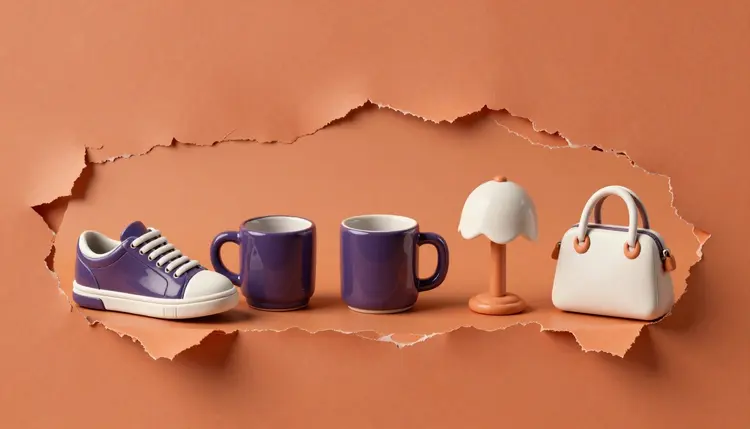
मेज, फर्श और रसोई के काउंटर पर खींची गई प्रोडक्ट फोटो से भरा कैटलॉग डिज़ाइन की समस्या नहीं है। यह दोहराव की समस्या है, और दोहराव ही वह काम है जिसके लिए कोड बना है। Picasso IA की डेवलपर API इसी विचार पर बनी है: आप अपने अकाउंट में एक की बनाते हैं, हर इमेज के लिए एक रिक्वेस्ट भेजते हैं जिसमें बैकग्राउंड रिमूवल मॉडल का नाम होता है, और कटआउट एक फाइल के रूप में वापस आता है जिसे आप डाउनलोड कर सकते हैं। यह पेज बताता है कि यह कैसे काम करता है, कौन से मॉडल फिट बैठते हैं, और यह कहाँ रुक जाता है।
एक बैकग्राउंड हाथ से हटाना दो मिनट का काम है। एक दुकान की हर फोटो का बैकग्राउंड हटाना बिल्कुल अलग काम है, क्योंकि काम कठिन नहीं है, खत्म ही नहीं होता। नए प्रोडक्ट आते हैं, पुराने दोबारा शूट होते हैं, और कोई मार्केटप्लेस आपकी अपनी दुकान से अलग बैकग्राउंड माँगता है।
API इस काम को एक लूप बना देती है। आपकी स्क्रिप्ट एक फोल्डर या प्रोडक्ट फीड पढ़ती है, हर फोटो को बैकग्राउंड रिमूवल मॉडल को भेजती है, और जो वापस आता है उसे ओरिजिनल के बगल में सेव करती है। जो नियम आपने एक बार चुना, नरम या कड़े किनारे, सफेद या ट्रांसपेरेंट बैकग्राउंड, वह पाँच सौवीं फोटो पर भी वैसे ही लागू होता है जैसे पहली पर। यही असली फायदा है, बचे हुए मिनटों से ज़्यादा: जिस कैटलॉग में हर प्रोडक्ट एक ही तरह काटा गया हो, वह एक दुकान जैसा दिखता है, बिखरे अपलोड के ढेर जैसा नहीं।
API वही मॉडल और वही क्रेडिट सिस्टम इस्तेमाल करती है जो toolkit में हैं। Picasso IA कुल 502 मॉडल चलाता है, और बैकग्राउंड रिमूवल उस कैटलॉग का एक छोटा, केंद्रित कोना है, जिसकी अपनी एक कैटेगरी है और कुछ कटआउट मॉडल दूसरी कैटेगरी में रखे हैं। एक्सेस आपके अकाउंट में बनाई गई की से चलता है, और आपको उसे पासवर्ड की तरह सँभालना चाहिए: उसे शेयर किए गए कोड, स्क्रीनशॉट और पब्लिक रिपॉजिटरी में डाली जाने वाली किसी भी चीज़ से दूर रखिए।
तीन मॉडल कैटलॉग के ज़्यादातर काम को कवर करते हैं। वे एक-दूसरे की जगह नहीं ले सकते, और हर तरह की फोटो के लिए सही मॉडल चुनने से दोबारा चलाना बचता है। toolkit आपको आज ही हर मॉडल को असली फोटो पर आज़माने देता है, और मॉडल पेज मौजूदा इनपुट सीमाएँ बताते हैं, जिन्हें बड़ा बैच तय करने से पहले पढ़ना अच्छा रहता है।
| काम | मॉडल | आपको क्या मिलता है | जानने लायक बात |
|---|
| रोज़ के प्रोडक्ट और पोर्ट्रेट कटआउट | bria/remove-background | एक ट्रांसपेरेंट PNG | बाल और कपड़े जैसे नरम किनारे बनाए रखता है, या पैकशॉट के लिए कड़े साफ किनारे ज़बरदस्ती लगा सकता है |
| बड़ी या बारीक डिटेल वाली इमेज | recraft-ai/recraft-remove-background | एक ट्रांसपेरेंट PNG | हाई-रेज़ोल्यूशन इनपुट लेता है, इसलिए कैटलॉग के बड़े ओरिजिनल के लिए ठीक है |
| AI से बनी प्रोडक्ट आर्ट | recraft-ai/recraft-remove-background | एक ट्रांसपेरेंट PNG | जटिल जनरेटेड टेक्सचर सँभालता है जहाँ सरल टूल किनारा काट देते हैं |
| प्रोडक्ट या बोलते व्यक्ति के छोटे क्लिप | bria/video-remove-background | ट्रांसपेरेंट या ठोस रंग के बैकग्राउंड वाला वीडियो | आप बंद न करें तो ओरिजिनल ऑडियो बना रहता है |
| कड़े आउटलाइन वाले पैकशॉट | bria/remove-background | पूरी तरह अपारदर्शी किनारों वाला कटआउट | तब सबसे अच्छा जब प्रोडक्ट का आउटलाइन साफ हो और बारीक रोएँ न हों |
कैटलॉग के ज़्यादातर हिस्से के लिए bria/remove-background से शुरू कीजिए: यह बैकग्राउंड हटाने वाली समर्पित कैटेगरी का मॉडल है और किनारों के व्यवहार पर सबसे साफ नियंत्रण देता है। recraft-ai/recraft-remove-background को बड़े या दृश्य रूप से भरे हुए ओरिजिनल के लिए रखिए। अगर कोई फोटो इनमें से किसी में फिट न हो तो पूरा कैटलॉग बाकी सब कुछ सूचीबद्ध करता है।
ये चरण पूरे सफर को सरल शब्दों में बताते हैं।
- toolkit में तीन फोटो परखिए। toolkit खोलिए, बैकग्राउंड रिमूवल मॉडल चुनिए और एक सादी प्रोडक्ट फोटो, एक चमकदार और एक अव्यवस्थित फोटो चलाइए। जो यहाँ फेल होगा वह बड़े पैमाने पर भी फेल होगा, इसलिए अभी पता कर लीजिए।
- अपने अकाउंट में एक की बनाइए। की आपकी पहचान बताती है और आपके क्रेडिट खर्च करती है, इसलिए उसे किसी निजी जगह रखिए और कभी शेयर किए गए डॉक्यूमेंट में मत चिपकाइए।
- हर फोटो के लिए एक रिक्वेस्ट भेजिए। आपकी स्क्रिप्ट मॉडल का नाम देती है, एक इमेज जोड़ती है और कटआउट माँगती है। एक रिक्वेस्ट एक जनरेशन बनाती है, और हर जनरेशन के क्रेडिट मॉडल और सेटिंग पर निर्भर करते हैं।
- वापस आई फाइल डाउनलोड कीजिए। नतीजा एक फाइल है, इमेज मॉडल के लिए ट्रांसपेरेंट PNG, जिसे आपकी स्क्रिप्ट ओरिजिनल के बगल में पहचानने लायक नाम से सेव करती है।
- प्रकाशित करने से पहले एक नमूना जाँचिए। कुछ नतीजे पूरे आकार में खोलिए, किनारे देखिए, और जो थोड़ी फोटो फेल हुईं उन्हें दूसरे मॉडल या सेटिंग से दोबारा चलाइए।
हर जनरेशन में समय लगता है, इसलिए लंबा लूप ऐसा काम है जिसे आप शुरू करके बाद में लौटते हैं, देखते रहने वाली चीज़ नहीं। उसकी रफ्तार तय कीजिए, लिखते चलिए कि कौन सी फाइलें पूरी हुईं, और स्क्रिप्ट को पहले से सेव की गई फाइलें छोड़ने दीजिए, ताकि रुका हुआ बैच वहीं से चले और एक ही फोटो के दो बार पैसे न लगें।
कटआउट उसका सिर्फ आधा हिस्सा है जो कैटलॉग को प्रोफेशनल दिखाता है। दूसरा आधा यह है कि हर प्रोडक्ट एक ही तरह, एक ही स्केल पर, एक ही ज़मीन पर टिके। मॉडल आउटलाइन सँभालता है। आपकी फोटोग्राफी और लेआउट के नियम बाकी सँभालते हैं।
पहली रिक्वेस्ट से पहले तीन फैसले कर लीजिए: ट्रांसपेरेंट या ठोस बैकग्राउंड, नरम या कड़े किनारे, और कौन सा मॉडल किस तरह की फोटो सँभालेगा। इनमें से कुछ भी कैटलॉग के बीच में बदलने का मतलब है वे सारी इमेज दोबारा बनाना जो आप पूरी कर चुके हैं।
जब भी हो सके, सादी सतह पर फोटो खींचिए। कटआउट मॉडल अव्यवस्था सह लेते हैं, लेकिन तब सबसे भरोसेमंद होते हैं जब प्रोडक्ट और बैकग्राउंड रंग और चमक में साफ अलग हों, और सफेद मेज़पोश पर सफेद मग किसी भी मॉडल के लिए कठिन मामला है। पूरा प्रोडक्ट फ्रेम में रखिए, क्योंकि जो कोना आपने काट दिया उसे मॉडल गढ़ नहीं सकता, और चारों ओर थोड़ी जगह छोड़िए ताकि आउटलाइन इमेज की सीमा को न छुए।
एक ही प्रोडक्ट फैमिली के लिए वही मॉडल वही सेटिंग के साथ इस्तेमाल कीजिए। जूतों के एक ही सेट में दो मॉडल मिलाने पर एक एंगल से दूसरे एंगल में किनारों की नरमी थोड़ी अलग आ सकती है, और खरीदार बिना कारण जाने इसे नोटिस कर लेते हैं। अगर आपको ट्रांसपेरेंट फाइल और सफेद बैकग्राउंड वाली फाइल दोनों चाहिए, तो ट्रांसपेरेंट कटआउट को मास्टर की तरह सेव कीजिए और बाकी वर्शन उसी से बनाइए, नए रन से नहीं।
ट्रांसपेरेंट PNG एक शुरुआती बिंदु है। ज़्यादातर कैटलॉग इसे तीन तरह से इस्तेमाल करते हैं। पहला, मार्केटप्लेस लिस्टिंग के लिए सादा सफेद या न्यूट्रल बैकग्राउंड, जो अक्सर साफ बैकग्राउंड माँगती हैं। दूसरा, आपकी अपनी दुकान के लिए ब्रांड का रंग या ग्रेडिएंट, ताकि दुकान जोड़ी हुई नहीं, डिज़ाइन की हुई लगे। तीसरा, किसी लाइफस्टाइल सीन में प्लेसमेंट, जहाँ प्रोडक्ट जनरेट किए गए कमरे या जनरेट की गई सतह पर दिखता है।
इनमें से हर एक के लिए यहाँ एक मेल खाता पेज है। इमेज का बैकग्राउंड हटाना पेज एक फोटो का वर्कफ्लो विस्तार से बताता है, ट्रांसपेरेंट PNG मेकर पेज फाइल फॉर्मेट के सवाल सँभालता है, और Amazon लिस्टिंग फोटो पेज बताता है कि मार्केटप्लेस की इमेज को क्या चाहिए। हर प्लेटफॉर्म अपनी इमेज आवश्यकताएँ खुद प्रकाशित करता और अपडेट करता है, इसलिए कहीं और से याद रखे नंबर पर भरोसा करने के बजाय जिस मार्केटप्लेस पर आप बेचते हैं उसकी मौजूदा आवश्यकताएँ देखिए।
बेचने के साथ एक नियम आता है जो किसी भी सेटिंग से ज़्यादा मायने रखता है: तस्वीर को सामान के बारे में सच्चा रहना चाहिए। कटआउट बैकग्राउंड हटाता है, कमियाँ नहीं, और किनारों को इतना आक्रामक तरीके से साफ नहीं करना चाहिए कि प्रोडक्ट का आकार बदल जाए। अगर मॉडल कोई पट्टा, हैंडल या वस्तु का पारदर्शी हिस्सा काट दे, तो उसे ठीक कीजिए या दोबारा शूट कीजिए। अगर आप कटआउट प्रोडक्ट को जनरेट किए गए सीन में रखना चाहते हैं, तो AI प्रोडक्ट फोटोग्राफी पेज उसका तरीका बताता है, और वही सच्चाई का नियम वहाँ भी लागू होता है।
ईमानदार पेज बताता है कि टूल कहाँ रुकता है। कैटलॉग के पैमाने पर बैकग्राउंड रिमूवल के लिए पाँच जगहें हैं।
- जनरेशन में समय लगता है और क्रेडिट लगते हैं: हर रिक्वेस्ट एक जनरेशन है, इसलिए बड़ा कैटलॉग एक बजट और इंतज़ार है, कोई तुरंत होने वाला एक काम नहीं, और लागत मॉडल और आपकी चुनी सेटिंग पर निर्भर करती है।
- कठिन विषयों पर मॉडल अलग-अलग नतीजे देते हैं: काँच, पतली चेन, जाली, मिलते-जुलते रंग के बैकग्राउंड पर फर और पारदर्शी बोतलें किसी भी मॉडल के लिए कठिन हैं, और एक मॉडल वह फोटो सँभाल सकता है जिसे दूसरा गलत काट दे।
- नतीजों की समीक्षा चाहिए: किनारा गलत होने पर भी मॉडल आत्मविश्वास भरा दिखने वाला कटआउट लौटा देता है, इसलिए किसी को नतीजे देखने होंगे, कम से कम एक नमूना।
- फोटो ही सीमा तय करती है: धुंधला, अँधेरा या क्रॉप किया हुआ ओरिजिनल खराब कटआउट देता है, और जो साफ किनारा कैमरे ने कभी पकड़ा ही नहीं, उसे मॉडल वापस नहीं ला सकता।
- यह रीटचिंग टूल नहीं है: मॉडल बैकग्राउंड हटाता है, रंग, सिलवटें, धूल या रिफ्लेक्शन ठीक नहीं करता, और वे अब भी आपकी फोटोग्राफी या किसी एडिटर का काम हैं।
इनमें से कुछ भी API को छोड़ देने की वजह नहीं है। यही वजह है कि पाँचवें चरण में नमूने की समीक्षा रखी गई है।
क्या मैं सच में कोड से बैकग्राउंड हटा सकता हूँ?
Picasso IA की डेवलपर API इसी के लिए है: आप अपने अकाउंट में एक की बनाते हैं, ऐसी रिक्वेस्ट भेजते हैं जिसमें बैकग्राउंड रिमूवल मॉडल का नाम और एक इमेज होती है, और कटआउट एक फाइल के रूप में वापस आता है जिसे आप डाउनलोड करते हैं। मॉडल वही हैं जो toolkit चलाता है, इसलिए आप वहाँ आज ही एक फोटो परखकर गुणवत्ता देख सकते हैं, फिर तय कर सकते हैं कि बैच कितना बड़ा हो।
प्रोडक्ट फोटो के लिए कौन सा मॉडल इस्तेमाल करूँ?
ज़्यादातर प्रोडक्ट फोटो के लिए bria/remove-background से शुरू कीजिए, क्योंकि यह बैकग्राउंड हटाने वाली समर्पित कैटेगरी का मॉडल है और नरम प्राकृतिक या कड़े साफ किनारों में से चुनने देता है। बड़े ओरिजिनल या जटिल डिटेल वाली जनरेटेड आर्ट के लिए recraft-ai/recraft-remove-background इस्तेमाल कीजिए। दोनों को toolkit में अपनी कुछ फोटो पर चलाइए और वह रखिए जो सबसे कम किनारे गलत काटे।
क्या यह वीडियो पर भी काम करता है?
वीडियो के लिए एक अलग मॉडल है, bria/video-remove-background, जो क्लिप का बैकग्राउंड हटाता है और उसे ट्रांसपेरेंट छोड़ सकता है या ठोस रंग से भर सकता है, और डिफ़ॉल्ट रूप से ओरिजिनल ऑडियो रखता है। यह इमेज मॉडल से अलग चरण है और इसमें ज़्यादा समय लगता है, इसलिए क्लिप को अलग बैच मानिए और कई क्लिप कतार में लगाने से पहले एक परख लीजिए।
हर रिक्वेस्ट पर मुझे क्या मिलता है?
एक रिक्वेस्ट एक जनरेशन बनाती है, और नतीजा एक फाइल के रूप में वापस आता है जिसे आप डाउनलोड कर सकते हैं। इमेज मॉडल के लिए यह एक ट्रांसपेरेंट PNG है, जिसे आपकी स्क्रिप्ट ओरिजिनल के बगल में सेव कर सकती है। इससे आगे की कोई भी बात, जैसे सफेद बैकग्राउंड में बदलना या मार्केटप्लेस के लिए साइज़ बदलना, दूसरा चरण है जिसे आप अपने कोड या किसी एडिटर में बनाते हैं।
पूरा कैटलॉग चलाने में कितना खर्च आएगा?
हर जनरेशन के क्रेडिट लगते हैं, और मात्रा मॉडल और सेटिंग पर निर्भर करती है, इसलिए बताने लायक कोई एक संख्या नहीं है। चूँकि कैटलॉग का मतलब बहुत सारे जनरेशन हैं, पहले एक छोटा नमूना परखिए और बड़ा करने से पहले देखिए कि वह कितना खर्च करता है। नए अकाउंट को मुफ्त क्रेडिट मिलते हैं, और प्लान कैसे काम करते हैं यह प्राइसिंग पेज पर देखा जा सकता है।
अपनी की को सुरक्षित कैसे रखूँ?
इसे पासवर्ड की तरह सँभालिए। इसे एनवायरनमेंट वेरिएबल या सीक्रेट स्टोर में रखिए, कभी ऐसे कोड में नहीं जिसे आप शेयर या पब्लिश करें, और कभी स्क्रीनशॉट या सपोर्ट मैसेज में नहीं। जिसके पास की है वह आपके क्रेडिट खर्च कर सकता है, इसलिए अगर आपको लगे कि वह लीक हो गई, तो अकाउंट में नई की बनाइए और पुरानी का इस्तेमाल बंद कर दीजिए।
अगर कोई कटआउट गलत निकले तो क्या करूँ?
उस फोटो को दूसरे मॉडल से दोबारा चलाइए, या पहले मॉडल में किनारों की सेटिंग बदलिए, और तुलना कीजिए। अगर कोई पट्टा या किनारा फिर भी कटा रहे, तो समस्या अक्सर खुद फोटो में होती है: बैकग्राउंड से कम कंट्रास्ट, मोशन ब्लर या क्रॉप किया हुआ कोना। प्रोडक्ट को गलत दिखाने वाला आकार स्वीकार करने के बजाय उसे सादी सतह पर दोबारा शूट कीजिए, या उस एक फाइल को हाथ से ठीक कीजिए।
क्या मैं कटआउट Amazon, Etsy या अपनी दुकान पर इस्तेमाल कर सकता हूँ?
ट्रांसपेरेंट PNG इनमें से किसी के लिए भी अच्छा शुरुआती बिंदु है, लेकिन हर मार्केटप्लेस अपने इमेज नियम खुद तय करता है और समय के साथ बदलता है। जिस प्लेटफॉर्म पर आप बेचते हैं उसकी मौजूदा आवश्यकताएँ देखिए, फिर उनके अनुसार अपने कटआउट से सफेद या रंगीन बैकग्राउंड बनाइए। अपनी दुकान में नियम आप तय करते हैं, इसलिए एक बैकग्राउंड स्टाइल चुनिए और उसे एकसमान रखिए।
क्या मैं लोगों को भी काट सकता हूँ, या सिर्फ प्रोडक्ट?
मॉडल वस्तुओं के साथ लोगों को भी सँभालते हैं, बालों समेत, जो हेडशॉट और प्रोफाइल इमेज के लिए आम इस्तेमाल है। अपनी फोटो, ऐसे लोगों की फोटो जिन्होंने सहमति दी हो, या काल्पनिक किरदार इस्तेमाल कीजिए। किसी असली पहचाने जा सकने वाले व्यक्ति की इमेज उसकी अनुमति के बिना मत काटिए या दोबारा इस्तेमाल मत कीजिए, और याद रखिए कि कटआउट से यह नहीं बदलता कि ओरिजिनल फोटो किसकी है।
क्या इसे परखने के लिए मुझे API चाहिए?
नहीं। toolkit वही कैटलॉग ब्राउज़र में चलाता है: बैकग्राउंड रिमूवल मॉडल चुनिए, एक फोटो जोड़िए और जनरेट कीजिए। कुछ भी ऑटोमेट करने से पहले गुणवत्ता परखने और मनचाही सेटिंग खोजने का यह सबसे तेज़ तरीका है। API उस मोड़ के लिए है जब आपके पास सैकड़ों फोटो हों और हर बार एक क्लिक करने से स्क्रिप्ट चलाना सीधे कम मेहनत का हो।
पहले toolkit में अपने प्रोडक्ट की कुछ फोटो परखिए, और अगर प्रक्रिया का कोई हिस्सा साफ न हो तो सपोर्ट आपको जवाब देगा।