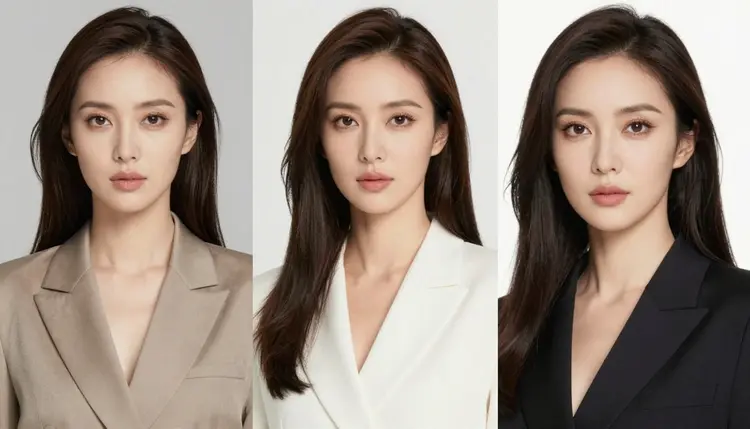
La plupart des éditeurs d'images IA refusent purement et simplement une modification pour adultes, ou floutent le résultat avant qu'il ne vous parvienne. Picasso Image Editor Pro est différent : c'est l'un des six modèles de Picasso IA confirmés pour fonctionner sans filtre de contenu, et contrairement aux cinq autres, il ne génère pas une image à partir d'un prompt vide. Il prend une image que vous possédez déjà et la modifie, une pose, une tenue, un arrière-plan, la lumière de la pièce, quoi que dise l'instruction. Cette page explique pourquoi cela compte, ce dans quoi le modèle excelle, comment mener une modification de bout en bout, et les règles qui s'appliquent à chaque image qu'il touche.
La plupart des 488 modèles du catalogue Picasso IA appliquent un filtre de contenu et refusent une instruction perçue comme adulte. Dans ce cas, l'application affiche un message Contenu non pris en charge par ce modèle et reporte le prompt vers un modèle capable de l'exécuter réellement, sans rien perdre de ce qui a été tapé. Picasso Image Editor Pro fait partie de ces alternatives, et son absence de filtre est confirmée : une instruction pour changer une pose, une tenue ou l'éclairage d'une image adulte s'exécute comme n'importe quelle autre modification, sans rien à reformuler ni adoucir.
Il partage ce statut avec cinq autres modèles, chacun couvrant un terrain différent. Seedream 4.5 et Qwen Image 2 génèrent une image photoréaliste à partir d'un prompt vide plutôt que de modifier une image existante. Recraft V4.1 Pro fait de même pour l'illustration et l'art stylisé. Picasso Video et LTX 2.3 Pro s'occupent de la vidéo. Picasso Image Editor Pro est celui vers lequel se tourner une fois qu'une image existe déjà, provenant de l'un de ces modèles ou importée par vous, pour changer quelque chose plutôt que tout recommencer. Consultez le catalogue complet pour tout ce que l'application propose par ailleurs.
Picasso Image Editor Pro est un éditeur d'images, pas un modèle texte-vers-image, et cette distinction détermine la meilleure façon de l'utiliser. Fournissez-lui une image source et une instruction simple, et il change ce que l'instruction désigne tout en laissant le reste de l'image intact : une pose bouge, une tenue change, un arrière-plan est remplacé, la lumière passe du jour à celle d'une lampe, et le sujet, le cadrage, et tout ce qui n'est pas mentionné reste tel quel.
Cela en fait l'outil idéal pour un type de tâche précis, affiner un résultat presque bon plutôt que d'en produire un à partir de rien. Si une génération issue de Seedream 4.5 a le bon sujet et le bon cadrage mais la mauvaise tenue, ou la bonne pose mais un éclairage plat, Picasso Image Editor Pro est ce qui transforme ce presque raté en résultat à garder, sans relancer toute la génération. Ce n'est pas l'outil pour inventer une scène à partir d'une simple description textuelle ; pour cela, un modèle texte-vers-image est le meilleur point de départ, Picasso Image Editor Pro reprenant ensuite le résultat.
Les types de modifications qu'il gère bien correspondent directement à ce que la plupart des gens ont réellement besoin d'ajuster : la pose et la position du corps, les changements de vêtements et de tenue, les remplacements d'arrière-plan et de décor, et l'éclairage, d'une lumière crue au plafond à la lueur plus douce d'une lampe ou d'une fenêtre. Des modifications plus modestes, changeant une seule chose à la fois, ont tendance à mieux tenir ensemble qu'une instruction qui tente de changer cinq choses en une seule passe.
Modifier une image existante suit une boucle courte et reproductible, que l'image source provienne d'un autre modèle du catalogue ou ait été importée directement.
- Partez d'une image source claire. Choisissez l'image que vous voulez changer, idéalement une où les parties que vous ne modifiez pas, le sujet, le cadrage et la pose que vous voulez conserver, sont déjà proches du résultat voulu.
- Ouvrez le toolkit et sélectionnez Picasso Image Editor Pro. Importez l'image source une fois le modèle sélectionné, afin que la modification parte du bon point de départ dès la première tentative.
- Formulez la modification en une seule instruction simple. Nommez le changement exact : remplacer la tenue par une robe de soie noire, changer l'éclairage pour celui d'une seule lampe de chevet, passer la pose de debout à assise. Une instruction claire vaut mieux qu'une longue liste de petits ajustements dans la même passe.
- Générez et comparez le résultat à l'original. Vérifiez que le changement demandé est bien présent et que tout le reste, le sujet, le cadrage, les parties non mentionnées, est resté stable.
- Répétez en changeant une seule chose à la fois jusqu'au bon résultat. Traitez chaque passage comme un ajustement unique plutôt qu'une réécriture complète, et empilez quelques petites modifications, la tenue, puis la lumière, puis l'arrière-plan, pour atteindre un résultat qu'il aurait été difficile d'obtenir en une seule fois.
Une instruction de modification fonctionne mieux quand elle nomme clairement un seul changement plutôt que plusieurs à la fois. Changer la tenue pour une robe rouge donne un résultat plus net qu'une instruction qui tente aussi de bouger la pose, de changer l'arrière-plan et d'ajuster l'éclairage dans la même phrase ; chacun de ces changements est une modification à part entière, et les enchaîner l'un après l'autre garde le reste de l'image plus stable que de tout demander en une seule fois.
Soyez précis sur ce qui doit changer et laissez tout le reste implicite. Changer l'éclairage pour une heure dorée à travers une fenêtre indique exactement au modèle quoi toucher ; il n'a pas besoin qu'on lui précise de garder le même sujet et la même pose, puisqu'une instruction de modification ne change que ce qu'elle nomme. Nommer une matière ou une source de lumière, la soie plutôt que simplement un tissu, une lampe plutôt que simplement de la lumière, donne au modèle une base concrète, de la même façon que pour une génération à partir de rien.
Gardez chaque sujet fictif dans chaque modification, comme pour une génération neuve : une image modifiée reste une image générée, et la même règle sur les ressemblances réelles s'y applique. Si une modification ne donne pas le résultat voulu, annulez-la et revenez à la version précédente plutôt que d'empiler une deuxième instruction sur un résultat déjà raté ; repartir d'une base propre est plus fiable que d'essayer de corriger une correction. Et considérez un changement d'arrière-plan ou d'éclairage comme une bonne première modification à essayer, car ce sont généralement les changements que le modèle applique le plus proprement.
Ceci est dit clairement car c'est plus important que n'importe quel conseil de modification : tout ce qui est généré ou modifié ici est destiné aux adultes, dix-huit ans et plus, et chaque sujet doit être un personnage adulte fictif. Aucune ressemblance avec une personne réelle, revendiquée ou non, et aucune figure publique, que l'image soit générée à partir de rien ou modifiée à partir d'une source que vous avez importée. Aucun mineur, et aucun personnage conçu pour en avoir l'apparence, quel que soit le style. Les prompts et modifications qui franchissent ces limites sont refusés, et toute tentative de ce type viole les conditions d'utilisation de la plateforme.
Cette règle s'applique autant à l'image source qu'à l'instruction. Importer une photographie réelle d'une personne réelle et demander à Picasso Image Editor Pro de la transformer en une scène pour adultes n'est pas autorisé, quelle que soit la formulation utilisée. L'absence de filtre chez Picasso Image Editor Pro ne change rien à cela : retirer le filtre sur le contenu adulte n'a rien à voir avec retirer les règles sur les ressemblances autorisées ou l'âge que doit paraître avoir un personnage, et ces règles s'appliquent à tout le catalogue.
L'outil ne se substitue pas non plus à votre jugement une fois l'image générée. Ce que vous générez, modifiez et partagez reste soumis à la loi locale et aux règles de la plateforme sur laquelle vous publiez, en plus de tout ce qui est couvert ici. Ce qui est légal à générer n'est pas automatiquement autorisé à la publication.
Les générations sur Picasso IA, modifications comprises, se paient en crédits, dépensés par génération plutôt que via un palier d'abonnement distinct pour chaque modèle. Un nouveau compte démarre avec des crédits gratuits, ce qui laisse assez de marge pour essayer la boucle décrite plus haut, une image source et quelques séries de variantes modifiées, avant de devoir décider d'en acheter davantage. Modifier une image existante se situe dans la même fourchette basse qu'une génération d'image neuve, bien en dessous du coût d'une génération vidéo.
Les montants exacts évoluent avec le catalogue et les formules, c'est pourquoi les chiffres actuels vivent sur la page tarifs plutôt qu'imprimés ici, où ils deviendraient vite obsolètes. Ce qui reste vrai quel que soit le chiffre : changer une chose à la fois, plutôt que tout corriger en une seule instruction générale, est la façon la plus efficace de dépenser des crédits sur Picasso Image Editor Pro.
Picasso Image Editor Pro modifie-t-il vraiment des images NSFW sans filtre ?
Oui. Picasso Image Editor Pro fait partie des six modèles de Picasso IA confirmés pour fonctionner sans filtre de contenu, aux côtés de Seedream 4.5, Qwen Image 2, Recraft V4.1 Pro, Picasso Video et LTX 2.3 Pro. Une instruction pour modifier une image adulte s'exécute sur ce modèle comme n'importe quelle autre modification, sans qu'il soit nécessaire de reformuler ou de déguiser quoi que ce soit pour contourner un filtre qui, tout simplement, n'existe pas.
Quelle est la différence entre Picasso Image Editor Pro et les cinq autres modèles non censurés ?
Les cinq autres génèrent une image ou une vidéo à partir d'un prompt vide. Picasso Image Editor Pro, lui, prend une image qui existe déjà et en change un élément, une pose, une tenue, un arrière-plan ou l'éclairage, sur la base d'une instruction simple, en laissant tout ce qui n'est pas mentionné tel quel.
Picasso Image Editor Pro peut-il créer une image à partir de rien, ou a-t-il besoin d'une image de départ ?
Il a besoin d'une image de départ. Picasso Image Editor Pro est conçu pour modifier plutôt que pour générer à partir d'un prompt vide, il faut donc importer une image source ou la reprendre d'une génération précédente avant de pouvoir lui appliquer une instruction. Pour une génération à partir de rien, Seedream 4.5 ou Qwen Image 2 constitue le meilleur point de départ.
Quels types de modifications Picasso Image Editor Pro gère-t-il bien ?
La pose et la position du corps, les changements de vêtements et de tenue, les remplacements d'arrière-plan et de décor, et les changements d'éclairage, d'une lumière crue au plafond à la lueur plus douce d'une lampe ou d'une fenêtre. Nommer clairement l'un de ces éléments dans une seule instruction produit généralement un résultat plus net que de demander plusieurs changements dans la même passe.
Puis-je importer ma propre photo et la modifier avec Picasso Image Editor Pro ?
Seulement si le sujet est un personnage adulte fictif. Importer une photographie réelle d'une personne existante et demander qu'elle soit transformée en une scène pour adultes n'est pas autorisé, quelle que soit la formulation, puisque chaque sujet évoqué sur cette page doit être fictif, âgé de dix-huit ans ou plus, et jamais la ressemblance d'une personne réelle ou d'une figure publique.
Picasso Image Editor Pro est-il gratuit sur Picasso IA ?
Les nouveaux comptes démarrent avec des crédits gratuits, qui couvrent une image source et plusieurs séries de modifications avant qu'un achat ne soit nécessaire. Au-delà, les modifications se paient en crédits plutôt que via un abonnement forfaitaire par modèle, et ce que permet un montant de crédits donné dépend des tarifs en vigueur, tenus à jour sur la page tarifs plutôt qu'indiqués ici.
Pourquoi ma modification a-t-elle changé plus de l'image que demandé ?
Une instruction qui nomme plusieurs changements à la fois a tendance à modifier plus que prévu, puisque le modèle effectue plusieurs tâches en une seule passe. Nommer un seul changement clair, la tenue, l'arrière-plan ou l'éclairage, puis relancer une génération pour le changement suivant, garde généralement le reste de l'image plus stable qu'une longue instruction combinée.
Puis-je continuer à modifier la même image plusieurs fois ?
Oui. Empiler quelques petites modifications, un changement de tenue, puis un changement d'éclairage, puis un changement d'arrière-plan, est une façon normale de progresser vers un résultat difficile à atteindre en une seule instruction. Repartir du dernier résultat propre en date, plutôt que d'empiler une nouvelle instruction sur un résultat déjà raté, tient généralement mieux la route.
Une image modifiée peut-elle ensuite devenir une vidéo ?
Oui, via une étape séparée. Picasso Video prend une image fixe et l'anime en un court clip construit à partir de cette image, et lui comme LTX 2.3 Pro fonctionnent sans filtre de contenu. L'ordre le plus efficace consiste à finir de modifier l'image fixe en premier, puisque la modification coûte moins cher que la génération vidéo, et à n'animer que l'image sur laquelle vous vous êtes déjà arrêté.
Ai-je besoin d'un logiciel spécial pour utiliser Picasso Image Editor Pro ?
Non. Picasso IA fonctionne dans un navigateur, sur un téléphone ou un ordinateur portable, et le modèle tourne sur une infrastructure hébergée plutôt que sur votre propre matériel, il n'y a donc rien à installer ni aucune configuration locale nécessaire. Ouvrez le toolkit, sélectionnez Picasso Image Editor Pro, importez une image source, et la première modification peut démarrer grâce aux crédits gratuits dont dispose déjà un nouveau compte.