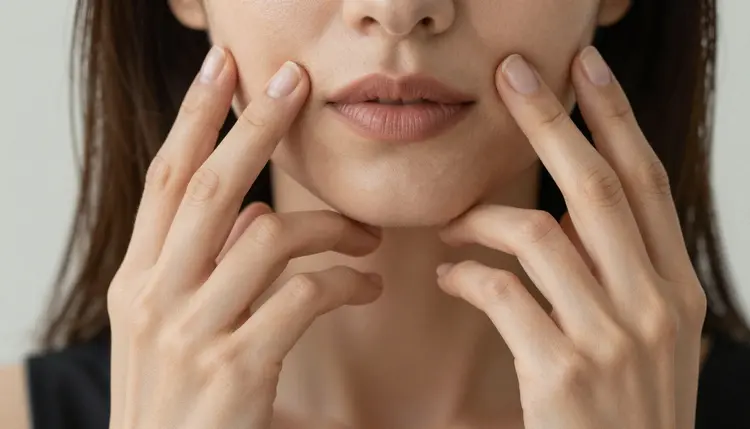
Tous les modèles d'images sans filtre de Picasso IA peuvent produire une image NSFW avec six doigts sur une main, un pouce plié dans le mauvais sens, ou un visage légèrement déformé là où deux traits se chevauchent. Picasso Image Editor Pro n'est pas un générateur de plus qui repart d'un prompt vierge. Il prend l'image que vous avez déjà et corrige exactement la partie qui a raté, dans la même filière non censurée que le modèle qui l'a créée. Cette page explique pourquoi cet éditeur est le bon outil pour cette tâche précise, détaille la boucle en cinq étapes pour corriger une main ou un visage, et rappelle les limites qui s'appliquent à toute image sur ce site, quel que soit le modèle utilisé.
Pourquoi Picasso Image Editor Pro est la solution sans filtre pour les mains et les visages ratés
Les mains sont ce que presque tous les modèles d'image ont le plus de mal à réussir, filtre ou non. Les doigts se chevauchent, un pouce se retrouve à la place de l'auriculaire, une main fusionne avec un accessoire ou avec un autre membre, et cela arrive sur Seedream 4.5 et Qwen Image 2 tout comme partout ailleurs dans le catalogue. La solution habituelle consiste à jeter toute l'image et à relancer un nouveau lot, en espérant que la prochaine tentative soit meilleure. Cela gaspille des crédits sur les parties de l'image qui étaient déjà correctes, et rien ne garantit que le lot suivant réussira mieux les mains que le précédent.
Picasso Image Editor Pro résout ce problème autrement. Plutôt que de générer une nouvelle image à partir d'un prompt inédit, il modifie les pixels de celle que vous avez déjà, en ne changeant que la zone que vous ciblez. Comme il fait partie des six modèles de Picasso IA confirmés pour fonctionner sans filtre de contenu, il agit sur une image pour adultes exactement comme sur n'importe quelle autre, sans refus, sans besoin de reformuler une instruction pour contourner un filtre. Il partage ce statut sans filtre avec Seedream 4.5, Qwen Image 2, Recraft V4.1 Pro, Picasso Video, et LTX 2.3 Pro, et il est le seul des six conçu pour éditer plutôt que pour générer. Cette page se concentre sur une seule tâche en particulier : réparer les mains, les doigts et les visages sur une image par ailleurs presque terminée. Modifier le reste d'une image, changer un arrière-plan ou une tenue, relève d'une autre tâche traitée sur sa propre page ; voir the full catalog pour tout ce que Picasso IA propose par ailleurs.
Picasso Image Editor Pro prend deux entrées, une image existante et une instruction en langage clair décrivant ce qu'il faut changer, et produit une version de cette même image où seule la zone indiquée est modifiée, le reste du cadre restant intact. Il ne part pas d'un prompt vierge, il ne génère donc pas une scène, il en corrige une.
Pour les mains et les visages, cela correspond généralement à une courte liste de réparations courantes. Un doigt en trop ou manquant est corrigé pour retrouver un nombre naturel. Un pouce ou un poignet plié selon un angle qu'une articulation ne peut pas réellement produire est redressé. Une main fusionnée avec un accessoire, un vêtement ou un autre membre est séparée pour retrouver une forme reconnaissable. Un visage avec un œil, une oreille ou une mâchoire légèrement déformés après un cadrage serré ou un angle inhabituel est ramené vers quelque chose d'anatomiquement plausible. Dans chacun de ces cas, la modification reste locale : l'éclairage, la pose, l'arrière-plan et tout ce qui était déjà correct dans l'image restent intacts, ce qui constitue tout l'avantage par rapport à une régénération complète. Et comme le modèle bénéficie du même statut sans filtre que les cinq autres, il effectue ces réparations sur une image pour adultes exactement comme il le ferait sur n'importe quelle autre, sans contournement particulier à mettre en place.
La boucle pour réparer une main ou un visage est courte, et les cinq mêmes étapes s'appliquent qu'il s'agisse de votre première correction ou de la cinquantième.
- Ouvrez l'image à corriger dans l'éditeur. Importez l'image posant problème, qu'elle sorte tout juste d'une génération Picasso IA ou de votre propre appareil, vers the toolkit et sélectionnez Picasso Image Editor Pro.
- Nommez le défaut exact en mots simples. Indiquez la zone précise et décrivez ce qui ne va pas et ce à quoi cela devrait ressembler à la place : la main droite a six doigts, corrigez-la à cinq avec des proportions naturelles, ou l'œil gauche est trop haut, alignez-le sur le droit.
- Générez et comparez avec l'original. Placez la version corrigée à côté de l'image source et vérifiez que la zone indiquée a changé tandis que la pose, l'éclairage et le reste du visage sont restés stables.
- Zoomez sur la zone corrigée avant d'enregistrer. Une réparation de main ou de visage peut introduire un petit nouveau défaut, un ongle qui paraît étrange, une ombre qui ne correspond plus, examinez donc la zone précise de près plutôt que de juger l'image sur une miniature.
- Répétez pour un second défaut, une instruction à la fois. Si une main et un œil nécessitent tous deux une correction, validez la première avant de lancer la seconde plutôt que de décrire deux réparations distinctes dans une seule instruction.
Une instruction vague comme corrige les mains ne donne pas assez d'éléments au modèle pour travailler. C'est en nommant la main exacte, le problème exact et le résultat exact que la réparation aboutit : quel côté, gauche ou droit, ce qui ne va pas actuellement, un doigt en trop, un pouce plié, une fusion avec la manche, et à quoi doit ressembler une version correcte, cinq doigts, une prise détendue, un espacement naturel. Plus la description du défaut est concrète, plus la modification tombe juste.
Mentionnez la pose lorsqu'elle a de l'importance pour la correction. Une main posée à plat sur une table demande une correction différente d'une main qui tient un objet ou croisée derrière un dos, et préciser au modèle laquelle il observe l'aide à cerner à quoi doit ressembler un résultat naturel. C'est la même chose pour un visage : un angle de trois quarts et une prise de face appellent des corrections différentes pour un même trait, nommer l'angle aide donc le modèle à déterminer quelle proportion paraît réellement juste sous cet angle.
Modifiez une seule zone par instruction plutôt que plusieurs à la fois. Un seul passage demandant à la fois de corriger une main, un œil et l'arrière-plan dans la même phrase a tendance à disperser l'attention du modèle sur les trois au lieu de réussir vraiment l'un d'eux ; la boucle en cinq étapes ci-dessus fonctionne justement parce que chaque passage vise une seule cible. Il est également normal, et même attendu, de faire plusieurs passages sur la même image, en validant chaque correction avant de demander la suivante, plutôt que de vouloir tout réussir en une seule génération.
Cela s'applique à chaque modification effectuée avec Picasso Image Editor Pro de la même manière qu'à chaque image générée où que ce soit sur Picasso IA : tout est réservé aux adultes, dix-huit ans et plus, et chaque sujet doit être un personnage fictif. Aucune ressemblance avec une personne réelle, revendiquée ou non, et aucune figure publique, que l'image soit générée à partir de rien ou réparée à partir d'une image existante. Aucun mineur, et aucun personnage conçu pour en avoir l'apparence, quel que soit le style. Une instruction qui franchit ces limites est refusée, et toute tentative en ce sens viole les conditions d'utilisation de la plateforme.
La suppression du filtre de contenu sur six modèles, dont celui-ci, ne supprime aucune de ces règles. Un modèle sans filtre lève le blocage sur le contenu pour adultes en général ; il ne touche pas à la règle distincte sur les ressemblances autorisées ou sur l'âge que doit afficher un personnage, et cette seconde règle s'applique quel que soit le modèle qui exécute une instruction, qu'il s'agisse d'une modification ou d'une génération.
Ce que vous faites ensuite d'une image modifiée reste soumis à la loi locale et aux règles de l'endroit où vous choisissez de la partager, en plus de tout ce qui est couvert ici. Qu'une image soit légale à générer ou à modifier sur cette plateforme ne signifie pas qu'elle soit autorisée sur une destination donnée.
Picasso IA fonctionne avec des crédits dépensés par génération plutôt qu'avec un palier d'abonnement distinct pour chaque modèle, et une modification via Picasso Image Editor Pro est facturée de la même manière qu'une nouvelle génération. Un nouveau compte démarre avec des crédits gratuits, suffisants pour dérouler la boucle en cinq étapes ci-dessus sur plusieurs images avant qu'un achat ne soit nécessaire.
Comme une réparation de main ou de visage ne modifie qu'une partie de l'image plutôt que de produire une toute nouvelle scène, lancer un deuxième ou un troisième passage pour corriger un défaut restant coûte le même prix qu'une seule autre modification, pas un multiple de ce que coûterait une régénération complète. Les montants exacts en crédits évoluent avec le catalogue et les offres, les chiffres actuels sont donc disponibles sur the pricing page plutôt qu'imprimés ici où ils deviendraient vite obsolètes.
Picasso Image Editor Pro modifie-t-il vraiment des images NSFW sans filtre ?
Oui. Il fait partie des six modèles de Picasso IA confirmés pour fonctionner sans filtre de contenu, aux côtés de Seedream 4.5, Qwen Image 2, Recraft V4.1 Pro, Picasso Video et LTX 2.3 Pro. Une instruction pour corriger une main ou un visage sur une image pour adultes s'exécute exactement comme sur n'importe quelle autre image, sans rien à reformuler ni à déguiser pour contourner un filtre qui n'existe pas.
Pourquoi les mains et les doigts posent-ils si souvent problème sur des images générées par IA ?
Les mains comportent de nombreuses petites parties qui se chevauchent, dans une immense variété de positions possibles, ce qui en fait l'une des structures les plus difficiles à rendre de manière cohérente pour tout modèle d'image, filtre ou non. Cela se produit dans tout le catalogue, y compris sur Seedream 4.5 et Qwen Image 2, ce qui est exactement l'écart que Picasso Image Editor Pro est conçu pour combler après coup, plutôt qu'en espérant que la prochaine génération l'évite.
Picasso Image Editor Pro peut-il corriger un visage sans changer le reste de l'image ?
Oui, c'est tout l'intérêt d'une modification plutôt que d'une régénération. Nommer la zone précise, un œil, une mâchoire, une oreille, permet de limiter le changement à cette zone tandis que l'éclairage, la pose, l'arrière-plan et le reste du visage restent tels qu'ils étaient dans l'image source.
Quelle est la différence entre corriger une main avec l'éditeur et simplement régénérer l'image ?
Régénérer produit une image entièrement nouvelle à partir du prompt, ce qui signifie que tout ce qui était déjà correct, la pose, l'éclairage, la tenue, est de nouveau remis en jeu en même temps que la main que vous cherchiez à corriger. Modifier ne change que la zone nommée dans l'instruction, une pose ou un arrière-plan correct n'est donc jamais remis en jeu juste pour corriger une main.
Comment décrire un problème de main pour que la correction fonctionne vraiment ?
Précisez le côté, gauche ou droit, indiquez exactement ce qui ne va pas, un doigt en trop, un pouce plié, une main fusionnée avec un accessoire, et décrivez le résultat visé, cinq doigts aux proportions naturelles et une prise détendue. Une description précise à la fois du défaut et du résultat souhaité donne au modèle une cible claire ; une instruction vague comme corrige la main lui laisse très peu d'éléments pour travailler.
Puis-je corriger plusieurs défauts, comme une main et un œil, en une seule modification ?
Cela fonctionne mieux en deux passages séparés. Demander une correction de main et une correction de visage dans une seule instruction a tendance à diviser l'attention du modèle entre les deux au lieu de réussir vraiment l'une d'elles, tandis que valider une réparation avant de lancer la suivante garde chaque modification concentrée sur une cible unique et clairement nommée.
Picasso Image Editor Pro est-il gratuit sur Picasso IA ?
Les nouveaux comptes démarrent avec des crédits gratuits, qui couvrent un passage complet de la boucle en cinq étapes sur plusieurs images avant qu'aucun achat ne soit nécessaire. Au-delà, une modification coûte des crédits de la même manière qu'une génération, et les tarifs actuels sont tenus à jour sur the pricing page plutôt qu'indiqués ici.
Puis-je utiliser Picasso Image Editor Pro sur une image que j'ai créée en dehors de Picasso IA ?
Oui, l'éditeur fonctionne sur toute image que vous importez, pas seulement celles générées sur la plateforme, à condition qu'elle respecte les mêmes règles que tout le reste ici : un personnage fictif adulte, jamais une personne réelle ni quelqu'un ressemblant à un mineur. Importez-la via the toolkit et sélectionnez Picasso Image Editor Pro de la même manière que pour une image générée sur l'application.
Puis-je générer une personne réelle ou une célébrité avec Picasso Image Editor Pro ?
Non. Chaque sujet modifié ou généré sur Picasso IA doit être un personnage fictif adulte. La ressemblance avec une personne réelle, y compris une célébrité ou toute autre figure publique, n'est pas autorisée, revendiquée ou non, et toute instruction qui tente d'y parvenir est refusée et viole les conditions d'utilisation de la plateforme, quel que soit le modèle qui l'exécute.
Que faire si la main ou le visage corrigé semble toujours faux après un premier passage ?
Lancez un second passage avec une instruction plus précise plutôt que de repartir d'une génération complète. Nommer ce qui reste incorrect dans la première tentative, un doigt encore trop long, une mâchoire encore décalée, et décrire à quoi devrait ressembler la version corrigée suffit généralement à combler l'écart laissé par le premier passage, et cela coûte le même prix que n'importe quelle autre modification unique.