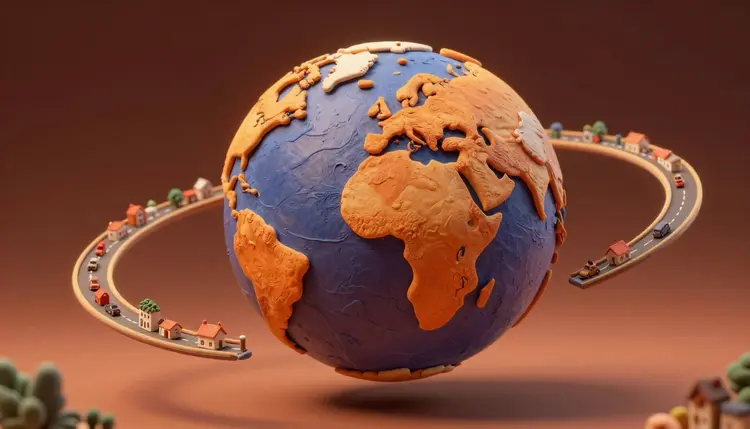
Vous avez déjà vu ce plan : une caméra démarre sur une seule rue, s'élève au-dessus des toits, du quartier, de la ville et de la côte, et finit sur une planète courbe dans le noir. Il fallait autrefois un drone, des tuiles satellite et un compositeur. Aujourd'hui, vous pouvez obtenir le même mouvement à partir d'une photo ou d'une phrase, à condition d'accepter que le résultat soit une version stylisée et générée de la montée, et non une carte.
Le zoom arrière fonctionne parce qu'il répond à une question que le spectateur ne savait pas se poser : où est-ce, vraiment ? Une rue que vous connaissez devient un point sur une planète en quelques secondes, et ce saut d'échelle est tout l'intérêt du plan. Il est court, il tourne bien en boucle, il se légende tout seul et il convient à une intro, à la révélation d'une chaîne de voyage ou de géographie, à une transition entre deux sujets ou à un clip personnel sur votre ville natale.
La recette classique, ce sont des images aériennes réelles, des images satellite et un compositeur pour les fondre. La recette avec l'IA remplace tout cela par une échelle d'images fixes, une par altitude, et un modèle vidéo qui déplace la caméra entre chaque paire. Picasso IA fait tourner 502 modèles derrière une seule interface : vous créez les images avec un modèle d'image, vous passez de l'une à l'autre avec un modèle vidéo et vous relisez chaque étape dans le même toolkit. Les nouveaux comptes reçoivent des crédits gratuits, de quoi tester une première montée avant de décider si l'idée mérite davantage. Le catalogue complet liste tout ce qui est disponible.
Il y a plus d'un chemin de la rue à l'orbite, et ils échangent contrôle contre effort. La première ligne est le test le plus rapide ; l'échelle d'images clés est celle qui vous donne un plan que vous pouvez diriger.
| Approche | Comment ça marche | Idéal pour | Le revers |
|---|
| Prompt seul | Un prompt de texte vers vidéo décrit le recul de la rue à l'espace | Tester si l'idée se comprend | Le modèle invente la rue et la planète, et aucune ne ressemble à votre lieu |
| Une photo en première image | Votre photo de rue est l'image de départ et le prompt demande à la caméra de monter | Faire d'un lieu réel l'ouverture du plan | Seule la première image est la vôtre ; tout ce qui est au-dessus est inventé |
| Échelle d'images clés | Une image de départ et une d'arrivée par clip, un barreau par altitude, clips enchaînés | Le plus de contrôle sur l'arrivée de chaque clip | Plus d'images et plus de clips à générer et à raccorder |
| Script multi-plans | Plusieurs plans dans une seule génération de Kling v3 Video, chacun avec son prompt | Une impression de plan-séquence avec moins de raccords | Moins de contrôle par plan et une durée totale plafonnée |
| Clips rapides assemblés | Des clips courts montés avec une rampe de vitesse et un fondu dans votre éditeur | Masquer des raccords qui ne partent pas | La finition se fait en dehors du générateur |
Trois modèles vidéo du catalogue acceptent des images d'ancrage, et ils se distinguent de façon utile. Kling v3 Video accepte une image de départ et une image de fin, monte jusqu'à 15 secondes et peut scripter jusqu'à 6 plans dans une génération. Ray 3.2 accepte une image de départ, une image de fin ou les deux, mais seulement sur des clips de 5 secondes, et il sait aussi boucler. Veo 3.1 accepte une image plus une dernière image pour 4, 6 ou 8 secondes et génère de l'audio avec l'image. Consultez la page de chaque modèle dans la collection pour connaître les réglages actuels avant de planifier l'échelle.
Voici l'échelle d'images clés, la voie qui vous donne un plan dirigeable d'un bout à l'autre. Elle suppose une photo de rue ou une scène écrite, et un peu de patience aux raccords.
- Planifiez les altitudes. Notez les barreaux : niveau de la rue, hauteur des toits, le quartier, la ville, la région, le continent, la planète. Quelques barreaux suffisent pour un premier essai, et chacun doit ressembler à une version plus haute du précédent.
- Générez les images clés. Créez chaque barreau avec un modèle d'image comme nano banana ou Seedream 4.5, en gardant la même lumière et la même saison. Si vous avez une vraie photo de votre rue, utilisez-la comme barreau le plus bas et demandez à un modèle d'édition le même lieu vu de plus haut.
- Animez chaque paire. Ouvrez Kling v3 Video, Ray 3.2 ou Veo 3.1 dans le toolkit, importez le barreau du bas comme image de départ et celui du haut comme image de fin, et demandez dans le prompt un recul lent et régulier.
- Enchaînez les clips et vérifiez chaque raccord. L'image de fin d'un clip est l'image de départ du suivant, donc les images doivent se rejoindre exactement. Régénérez le clip qui tremble au lieu de relancer toute la chaîne.
- Montez, agrandissez et signalez. Assemblez les clips dans l'ordre, adoucissez les raccords, ajoutez du son si vous voulez et affinez le résultat avec l'upscaling vidéo. Précisez ensuite dans la légende que la vidéo est générée.
L'essentiel du travail se joue dans les images fixes, car le modèle vidéo ne peut qu'interpoler entre ce que vous lui donnez. Décrivez le même lieu à chaque altitude avec la même lumière, la même météo et une palette cohérente, et nommez ce qui doit être visible : une route, un fleuve, un port, une couche de nuages. Demandez une vue de haute altitude, pas une carte, et évitez des mots comme photo satellite si vous voulez une image qui semble filmée plutôt que tracée.
Pour le prompt vidéo, décrivez la caméra et rien d'autre. Quelque chose comme un recul lent et continu, droit vers le haut, vitesse constante, sans rotation, le sol qui s'éloigne, suffit. Mentionner du mouvement au sol, comme des voitures ou des bateaux, pousse le modèle à animer des éléments qui ne survivront pas au barreau suivant.
Conseil : fixez l'horizon avant tout le reste. Si une image clé est penchée ou si la suivante montre une autre heure du jour, le modèle vidéo simulera le changement en plein clip et le raccord sautera. Accordez d'abord la lumière sur tous les barreaux, puis occupez-vous du détail.
Deux petites habitudes aident. Générez le barreau de la planète en dernier et gardez-le simple, un globe lumineux avec des nuages plausibles, car une image finale sobre laisse moins de marge d'erreur au dernier clip. Et rendez chaque clip plusieurs fois avant de le juger, car la même paire d'images peut donner une montée fluide une fois et une montée qui dérive la fois suivante.
Un zoom arrière de la Terre ressemble à des images tournées, et c'est précisément pour cela qu'il faut une mention. Rien ici n'est un passage de satellite ni un vol de drone. La côte, les frontières et la disposition de la ville entre votre rue et la planète sont des inventions plausibles : dites-le dans la légende ou la description et ne présentez pas le clip comme un relevé de la géographie réelle.
Vérifiez les règles actuelles de la plateforme où vous publiez, car beaucoup demandent de signaler les vidéos générées par IA et les exigences évoluent. Gardez aussi la question des personnes simple : si votre photo de rue montre des voisins ou une plaque d'immatriculation lisible, recadrez ou remplacez-les, et n'utilisez que des visages qui sont les vôtres ou fictifs. Une adresse postale sur un clip que vous publiez mérite d'être floutée, et un clip sur un lieu réel ne doit jamais laisser entendre sur ce lieu des choses que vous ne pouvez pas étayer.
Ce format a des limites nettes, et la plupart apparaissent vers le troisième ou le quatrième barreau :
- Géographie: le modèle invente le terrain entre les barreaux, donc côtes, frontières et tracés de rues ne correspondront pas à une carte, et le clip est le mauvais outil dès que l'exactitude compte.
- Continuité d'échelle: une route au niveau de la rue peut disparaître ou changer de forme à l'altitude suivante, et plus la montée est longue, plus le monde s'éloigne de votre photo d'origine.
- Raccords entre clips: la lumière, la couleur et la vitesse de la caméra changent à chaque jonction, et les masquer demande souvent un fondu ou une rampe de vitesse dans un éditeur.
- Texte et étiquettes: noms de villes, panneaux et légendes de type carte sortent déformés, donc ajoutez de vraies étiquettes ensuite dans votre logiciel de montage plutôt que de demander au modèle de les dessiner.
- La planète finale: le globe est stylisé, avec des continents et des nuages plausibles mais pas exacts, donc utilisez de vraies images pour tout contenu pédagogique.
Rien de tout cela ne gâche le plan pour une intro, une transition ou un peu de narration. Cela exclut les clips où quelqu'un pourrait lire l'image comme un fait.
L'IA peut-elle faire une vidéo de zoom arrière de la Terre à partir d'une seule photo ?
Oui, avec des limites. Vous importez la photo de votre rue comme première image d'un modèle d'image vers vidéo, vous demandez un recul lent, et le modèle invente tout ce qui se trouve au-dessus du sol. Cela marche pour une montée courte, mais pour un voyage complet jusqu'à l'orbite il faut en général des images clés intermédiaires, car un seul clip ne couvre pas autant d'échelle sans que le monde change de forme en chemin.
Quel modèle est le meilleur pour un zoom arrière de la Terre ?
Il n'y a pas de meilleur unique, et c'est pourquoi un catalogue aide. Kling v3 Video est le plus souple, avec une image de départ, une image de fin et un script multi-plans. Ray 3.2 convient bien aux barreaux courts de 5 secondes avec les deux ancrages. Veo 3.1 ajoute l'audio généré et accepte une image plus une dernière image. Passez la même paire d'images dans deux d'entre eux et gardez la caméra la plus stable.
Peut-on le faire à partir du texte seul, sans photo ?
Oui, et c'est la façon la plus rapide de tester l'idée. Un prompt de texte vers vidéo qui décrit un recul régulier d'une rue à l'espace vous donnera un plan plausible. Le revers, c'est que la rue n'est pas la vôtre. Si le lieu compte, créez au moins la première image clé à partir d'une vraie photo ou avec un modèle d'image auquel vous décrivez ses détails.
Comment obtenir l'impression d'un seul plan continu ?
Accordez les images. L'image de fin de chaque clip doit être l'image de départ du suivant, avec la même lumière, la même heure du jour et un angle de caméra proche. Utilisez les mêmes mots pour la caméra dans tous les prompts, puis ajoutez un court fondu ou une rampe de vitesse à chaque raccord dans votre éditeur. Le script multi-plans de Kling v3 Video peut aussi réduire le nombre de raccords à masquer.
Montrera-t-il fidèlement ma vraie rue et mon quartier ?
Seule l'image que vous fournissez est fidèle. Tout ce que le modèle ajoute au-dessus, les îlots voisins, le fleuve, la côte, est une supposition plausible et ne correspondra pas à une carte. C'est très bien pour une intro stylisée et inadapté à tout ce qui prétend montrer un lieu réel. Si l'exactitude compte, utilisez de vraies images aériennes ou cartographiques et gardez l'IA pour les transitions.
Quelle peut être la durée du zoom arrière ?
Par génération, cela dépend du modèle : Kling v3 Video va jusqu'à 15 secondes, Ray 3.2 propose 5 ou 10 secondes (les images d'ancrage fonctionnent sur les clips de 5 secondes) et Veo 3.1 propose 4, 6 ou 8 secondes. Une montée plus longue vient de l'enchaînement de clips. Le rythme compte plus que la durée brute, car une montée trop lente perd le public avant d'atteindre la planète.
Dois-je le signaler comme généré par IA ?
Vous devriez, et beaucoup de plateformes le demandent. Vérifiez les exigences actuelles de la plateforme où vous publiez, car les règles de mention changent et diffèrent d'un service à l'autre. Au-delà des règles, une courte ligne dans la légende précisant que le plan est généré et stylisé évite que le public prenne la côte ou la disposition de la ville pour des images réelles, et c'est la façon honnête de partager ce type de clip.
Peut-on l'inverser pour faire un zoom avant ?
Oui, de deux façons simples. Inversez le clip terminé dans votre éditeur, ou échangez les images de départ et de fin avant de générer pour que la caméra descende de l'orbite vers votre rue. La seconde option paraît souvent plus naturelle, car le modèle anime une descente voulue au lieu de jouer une montée à l'envers, et vous pouvez garder les mêmes images clés pour les deux versions du plan.
Peut-on ajouter du son à une vidéo de zoom arrière de la Terre ?
Veo 3.1 génère de l'audio avec l'image, et Kling v3 Video propose une option d'audio natif. Vous pouvez aussi ajouter le son ensuite : un souffle de vent grave, une note qui monte ou une musique. Consultez comment ajouter des effets sonores aux vidéos IA muettes et la musique de fond pour vidéos pour la marche à suivre.
Combien coûte la création d'une vidéo ?
La vidéo consomme des crédits, et le montant dépend du modèle, de la durée et des réglages choisis, et une échelle suppose plusieurs clips en plus des images fixes. Les nouveaux comptes reçoivent des crédits gratuits pour commencer. Les offres et les coûts en crédits actuels sont sur la page des tarifs, le seul endroit fiable pour les chiffres, car tout montant écrit ici serait vite dépassé.
Votre rue est à quelques barreaux de l'orbite. Ouvrez le toolkit de Picasso IA, générez la première image clé et commencez la montée.