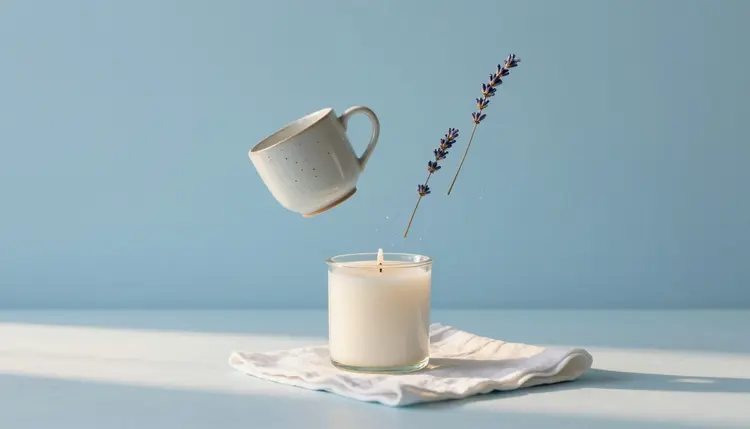
Une tasse artisanale photographiée sur le plan de travail de la cuisine, à côté d'une pile de courrier, en dit très peu à celui qui l'achète. La même tasse sur une étagère ensoleillée, près d'un torchon de lin plié, raconte une petite histoire. Monter cette seconde photo demandait des accessoires, une fenêtre et un après-midi. Avec l'IA, vous partez d'une simple photo de l'article réel, vous générez la scène autour, puis vous comparez le produit à l'original avant que quoi que ce soit n'arrive dans votre annonce.
Quelqu'un qui fait défiler une place de marché ne peut pas prendre votre travail en main. Il ne sent ni le poids de la tasse ni le parfum de la bougie. Il reçoit une vignette, et la vignette d'un objet sur une feuille blanche répond à une seule question : à quoi cela ressemble. Une scène d'ambiance répond aux suivantes : quelle taille, où cela vivrait-il chez moi, est-ce que cela colle à l'ambiance que je cherche.
Les artisans ont souvent la version la plus dure de ce problème. Vous fabriquez le produit, vous le photographiez, vous rédigez l'annonce et vous expédiez la commande, tout seul, si bien que la séance décorée avec étagères et lumière douce de fenêtre est la partie qui saute. L'IA transforme cette partie en retouche : vous gardez la photo réelle de l'article réel, et le modèle construit un autre décor autour.
Picasso IA réunit 502 modèles dans un seul espace de travail, dont 212 en texte vers image, et ceux qui comptent ici sont des éditeurs et des outils d'arrière-plan plus que des générateurs purs. Parcourez-les dans le catalogue complet ou ouvrez le toolkit, où tous les modèles tournent. Les nouveaux comptes reçoivent des crédits gratuits, de quoi tester un produit avant de décider quoi que ce soit.
Un modèle de texte vers image qui invente une bougie à partir d'une phrase vous donne une jolie bougie que vous ne vendez pas. Il vous faut des outils qui partent de votre photo. Le tableau classe les options selon ce que chacune protège et là où elle peut vous lâcher.
| Approche | Idéal pour | Attention à |
|---|
| Generate Background (bria/generate-background) | Garder votre article et changer la scène à partir d'une description ou d'une photo de référence | La lumière de la scène peut différer de celle de l'article, vérifiez donc les bords et les ombres |
| PicassoIA Image Editor Pro | Retouches par prompt sur jusqu'à trois images de référence, un changement à la fois | Une formulation vague peut modifier des détails de l'article en même temps que la scène |
| Nano Banana Pro (google/nano-banana-pro) | Reconstruire une scène entière autour de jusqu'à 14 images de référence, jusqu'à 4K | La plus grande liberté créative, donc aussi le plus de risque que l'article s'éloigne du réel |
| bria/remove-background, puis composition | D'abord un détourage propre, ensuite la scène | Une étape de plus, et les franges, la dentelle ou les fils qui dépassent demandent un examen de près |
| Texte vers image seul | Planches d'inspiration et idées de scènes pour préparer une séance | L'objet dessiné n'est pas le vôtre, il n'entre donc jamais dans l'annonce |
Pour la plupart des artisans, l'ordre raisonnable est celui des deux premières lignes : Generate Background quand la photo simple est bonne et que seul le décor doit changer, PicassoIA Image Editor Pro quand vous voulez ajuster le résultat en petites étapes parlées. Tournez-vous vers Nano Banana Pro pour une scène plus riche, comme une table décorée avec plusieurs accessoires, et soyez prêt à comparer le résultat de près avec votre original.
Voici le flux qui aboutit à une scène que vous pouvez défendre, pas à un dossier de jolies images de quelque chose que vous ne vendez pas. Il suppose un téléphone, une fenêtre et le produit lui-même.
- Prenez une photo honnête. Photographiez l'article réel en lumière naturelle, sous l'angle que vous utiliseriez dans l'annonce, net et sans rien devant. Cette photo est la source de vérité pour tout ce qui suit.
- Isolez l'article si besoin. Pour un détourage propre, passez la photo dans bria/remove-background depuis le toolkit. Si le fond d'origine est déjà simple, sautez cette étape.
- Générez la scène. Choisissez Generate Background, envoyez la photo et décrivez le décor : une étagère en bois clair, une lumière douce de fenêtre, un torchon de lin plié. Générez deux ou trois variantes pour les comparer.
- Affinez par petites touches. Envoyez le meilleur résultat à PicassoIA Image Editor Pro et changez une seule chose par prompt : réchauffer la lumière, retirer un accessoire, déplacer l'ombre. Dites ce qui doit rester identique.
- Comparez avec l'article réel. Placez le résultat à côté de votre photo d'origine et vérifiez couleur, taille, forme, texture et nombre de pièces. Ce qui diffère repart pour une autre passe, ou la scène est écartée.
Le prompt a deux tâches, et les débutants n'écrivent que la première : décrire la scène, et décrire ce qui ne doit pas changer. Un prompt de scène seul invite le modèle à améliorer votre produit. Ajoutez toujours la phrase de garde.
Un bon prompt de scène nomme la surface, la lumière, l'ambiance et deux ou trois accessoires, en mots simples : une étagère en chêne clair, soleil bas d'après-midi venant de la gauche, un torchon de lin blanc plié et un brin de lavande séchée, ambiance chaude et calme. Une bonne phrase de garde est courte et littérale : gardez la tasse exactement comme sur la photo, même émail, même forme, même taille, n'ajoutez ni texte ni logo.
Pensez à l'acheteur en choisissant les accessoires. Une bougie près d'un livre dit soirée douillette, une tasse près d'un plateau de petit-déjeuner dit matin. La page de photographie de produit approfondit le vocabulaire de l'éclairage, et la page des mockups explique comment placer des œuvres à plat, comme des affiches et des cartes, dans des cadres et sur des murs.
Contrôle d'honnêteté : la photo de l'annonce doit montrer l'article que vous vendez réellement. Si la scène d'IA change l'émail, les coutures, la taille ou le nombre de pièces de l'ensemble, l'acheteur reçoit quelque chose qui ne correspond pas à l'image, et aucun joli fond ne vaut un retour ou un mauvais avis.
Gardez aussi dans l'annonce une photo simple de l'article seul, à côté des scènes d'ambiance. Elle permet de voir le produit sans mise en scène, et c'est votre propre référence pour vérifier les versions générées.
La première erreur est de partir d'une mauvaise photo source. Un original flou, sombre ou plein d'ombres ne donne au modèle rien de solide à protéger, et il comble les trous par des suppositions. Corrigez la source avant de générer quoi que ce soit ; un outil d'upscaling du catalogue aide pour une image molle, mais il ne peut pas inventer de vrai détail.
La deuxième est de trop changer d'un coup. Un seul prompt qui modifie la surface, la lumière, les accessoires et l'angle de la caméra donne des résultats que vous ne pouvez pas diriger. Changez une chose, regardez, puis changez la suivante. La troisième est de faire confiance au premier résultat. Les modèles sont bons pour le plausible et parfois négligents sur l'exact, si bien qu'une anse un peu plus épaisse ou un bord un peu plus large ne s'annonce pas tout seul si vous ne comparez pas.
La quatrième est de faire toutes les photos avec la même scène. Cinq images de la même étagère ressemblent à une seule, alors variez la distance, la surface et les accessoires, et incluez une photo de détail en gros plan. La cinquième, ce sont les personnes traitées à la légère : si une scène montre quelqu'un, la personne doit être fictive, jamais une personne réelle identifiable, et toute main demande un coup d'œil pour repérer des doigts déformés.
Ce flux marche bien pour une tasse en céramique ou une bougie en pot, moins bien pour d'autres types d'artisanat. Voici les endroits précis où vous perdrez plus de temps à corriger que vous n'en gagnerez :
- Couleur et finition exactes: un émail, une teinture ou un dégradé peint à la main peuvent changer sous la lumière d'une nouvelle scène, et les acheteurs d'artisanat jugent la couleur de près, alors comparez avec l'original en lumière du jour.
- Échelle réelle: un modèle fait volontiers passer une bague pour un bracelet à côté d'un accessoire, alors choisissez des accessoires de taille connue et ne laissez jamais la scène exagérer l'article.
- Texte et logos sur l'article: les noms estampillés, les mots brodés et les étiquettes reviennent souvent déformés, alors vérifiez chaque lettre ou laissez l'article intact sur un fond simple.
- Verre, métal et textures fines: le verre transparent, l'argent poli, la dentelle et le crochet portent des reflets et des détails que les arrière-plans peuvent casser sur les bords.
- Règles de la plateforme: les politiques des places de marché sur les images générées ou modifiées par IA évoluent et varient selon la plateforme, alors lisez les exigences actuelles avant de publier, et déclarez ce que la plateforme demande de déclarer.
Rien de cela ne veut dire qu'il faut renoncer à l'outil. Cela veut dire que la première photo doit être bonne, que le dernier contrôle est le vôtre, et que ce que vous ne pouvez pas rendre fidèle se photographie correctement dans la vraie vie.
Puis-je utiliser des photos générées par IA dans mes annonces Etsy ?
Cela dépend des exigences actuelles de la plateforme, qui changent et que cette page ne peut pas citer de façon fiable. Lisez la politique vendeur de la place de marché et toute règle sur les images générées ou modifiées par IA avant de publier, et suivez la mention qu'elle demande. Quelles que soient les règles, la base sûre reste la même : la photo doit montrer l'article que vous vendez réellement, partez donc d'une vraie photo de votre produit et ne changez que le décor.
Est-ce acceptable de changer l'arrière-plan de la photo de mon produit ?
Changer le décor est acceptable en principe, car la photographie d'ambiance a toujours mis en scène les produits avec des accessoires et des surfaces. La limite, c'est de savoir si l'acheteur voit toujours l'article réel. Gardez couleur, taille, forme et finition fidèles à ce que vous expédiez, et ne montrez pas ce qui n'est pas inclus, comme des pièces en plus, des accessoires ou une taille supérieure. Vérifiez aussi les exigences actuelles de la plateforme pour les images modifiées.
Quel modèle est le meilleur pour les scènes d'ambiance de produits artisanaux ?
Il n'y a pas de gagnant unique, et c'est pourquoi un catalogue aide. Generate Background est conçu pour garder votre sujet et changer la scène à partir d'une description ou d'une photo de référence. PicassoIA Image Editor Pro gère des retouches par prompt sur jusqu'à trois images. Nano Banana Pro accepte jusqu'à 14 références et rend jusqu'en 4K, il convient donc à des scènes plus riches. Essayez la même photo dans deux d'entre eux et gardez celui qui protège le mieux le produit.
Ai-je besoin d'une photo professionnelle pour commencer ?
Non, mais il vous faut une photo nette. Une photo de téléphone prise en lumière naturelle, mise au point, avec l'article entier visible et sans ombres fortes suffit, car le modèle construit un nouveau décor autour. Une mauvaise photo fait mal sur le détail : un original flou ou sombre ne donne au modèle rien de solide à préserver, alors il devine.
Comment garder un produit fidèle à l'article réel ?
Trois habitudes aident. Partez de votre photo réelle et non d'un prompt texte, pour que l'article ne soit pas inventé. Ajoutez à chaque prompt une phrase de garde qui liste ce qui doit rester identique, comme l'émail, la forme et la taille. Puis comparez le résultat à l'original en taille réelle, en vérifiant couleur, proportions, texture et nombre de pièces. Si quelque chose diffère, refaites la retouche ou abandonnez l'image.
Puis-je faire tout un ensemble de photos d'annonce dans le même style ?
Oui. Réutilisez la même formulation de scène, la même surface et la même lumière pour tous vos produits, et fixez une graine dans les modèles qui en offrent une, comme Generate Background, pour que le rendu reste cohérent. Pour une série au style reconnaissable, gardez une scène terminée comme image de référence et donnez-la à un éditeur.
Puis-je ajouter une personne qui tient ou utilise mon produit ?
Vous pouvez montrer une personne fictive, jamais une personne réelle identifiable, et il faut examiner le résultat de près. Les mains sont l'échec classique : doigts en trop, articulations bizarres et proportions fausses que l'acheteur remarque tout de suite. Pour beaucoup d'articles artisanaux, une scène sans personne, avec un accessoire connu pour donner l'échelle, est plus sûre.
Quelle taille et quel format pour les photos de mon annonce ?
Consultez les exigences d'image actuelles de la plateforme, car les tailles et formats recommandés changent et cette page ne peut pas les citer de façon fiable. Côté Picasso IA, les éditeurs proposent des formats courants comme 1:1, 4:3, 3:2 et 16:9, et Nano Banana Pro rend en 1K, 2K ou 4K, vous pouvez donc vous aligner sur ce que demande la place de marché.
Combien coûte la création de photos d'annonce par IA ?
Chaque génération coûte des crédits, et le montant dépend du modèle et des réglages choisis, donc un chiffre écrit ici serait vite périmé. Retoucher une seule image se situe du côté bon marché du catalogue, comparé à la vidéo ou à la 3D. Les nouveaux comptes reçoivent des crédits gratuits pour tester un produit, et les offres actuelles figurent sur la page des tarifs, le seul endroit fiable pour les chiffres.
Puis-je montrer mon produit dans une couleur ou une taille que je ne fabrique pas ?
Non. Montrer une variante que vous ne vendez pas est précisément ce qui transforme une scène utile en annonce trompeuse. Utilisez l'IA pour le décor autour de l'article, pas pour l'article lui-même. Si vous voulez tester une nouvelle gamme de couleurs avant de la fabriquer, faites-le sur une planche d'inspiration privée, puis photographiez le vrai produit quand il existe et utilisez cette photo dans l'annonce.
Ouvrez le toolkit de Picasso IA, envoyez une simple photo de votre produit phare et voyez quelle scène lui va avant d'acheter le moindre accessoire.