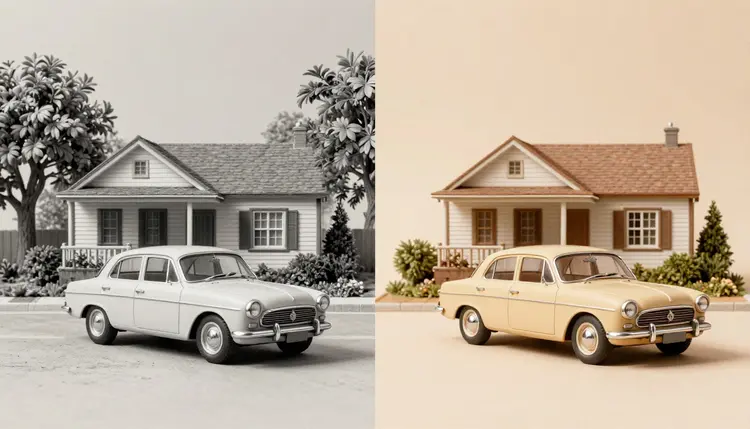
Une photo en noir et blanc cache ses couleurs, elle ne les a pas perdues. Quelqu’un portait vraiment un manteau bleu et se tenait vraiment sur une pelouse verte le jour où cet obturateur s’est déclenché, et le travail d’un modèle de colorisation consiste à faire une estimation crédible de cette couleur à partir des nuances de gris, de la texture et du contexte seuls. Ce ne sera jamais une certitude, mais sur un portrait de famille ou une scène de rue ancienne, le résultat s’en approche généralement assez pour que la photo redevienne présente plutôt qu’historique.
Coloriser à la main demandait des heures dans un panneau de calques, à peindre des sélections en espérant que le teint corresponde d’une zone à l’autre. Un modèle de colorisation dédié réduit tout cela à un import et un curseur de saturation, parce qu’il a été entraîné spécifiquement pour lire les valeurs de gris, déduire une teinte plausible à partir de la texture et du contexte, et peindre le cadre entier en une seule passe plutôt que région par région.
Picasso IA fait tourner topazlabs/image-colorization exactement pour ce travail : importez une image en niveaux de gris ou décolorée et récupérez une version colorisée en quelques secondes, avec un réglage de saturation qui va de teintes subtiles et naturelles jusqu’à des couleurs riches et vives. Pour une photo qui a aussi besoin qu’on répare des rayures, des déchirures ou une forte décoloration avant ou en même temps que la colorisation, flux-kontext-apps/restore-image gère la réparation des dommages et la colorisation ensemble en une seule passe. Les deux vivent dans le même catalogue de 488 modèles que le reste du Toolkit, donc le même compte couvre colorisation, restauration et agrandissement sans changer d’outil.
La saturation est le seul réglage qui définit le plus l’apparence d’une photo colorisée, et la pousser trop haut est l’erreur la plus fréquente. Une valeur basse garde des teints discrets et des couleurs de tissu douces, ce qui se rapproche généralement de ce que rendait vraiment la pellicule couleur d’époque. Une valeur haute produit une couleur plus intense, à l’apparence plus moderne, qui peut sembler artificielle sur une photo des années 1940 ou 1950, où personne ne portait un manteau d’un rouge aussi saturé.
| Saturation | À quoi ça ressemble | Idéal pour |
|---|
| 0,1 à 0,2 | Teintes discrètes, proches des valeurs de gris d’origine | Portraits formels, scans d’archives |
| 0,3 à 0,4 | Couleur équilibrée et naturelle, avec des nuances visibles mais calmes | Photos de famille, scènes du quotidien |
| 0,5 à 0,6 | Couleur nettement plus riche, encore plausible | Photos en extérieur et de nature, scènes très végétalisées |
| 0,7 et plus | Couleur vive et saturée qui se lit comme une retouche moderne | Publications sur les réseaux et réinterprétations créatives, pas un usage d’archive |
| Passe double | Lancez une valeur basse et une haute et comparez côte à côte | Toute photo pour laquelle vous hésitez sur ce qui convient |
Il n’existe pas de réglage unique et correct, car la bonne valeur dépend de la photo et de ce que vous prévoyez d’en faire. Lancer la même image à deux niveaux de saturation prend quelques secondes et tranche la question plus vite qu’en devinant.
- Commencez bas: une première passe discrète à saturation basse est plus facile à juger sur le plan de la justesse qu’une passe vive, et il est plus simple d’ajouter de la richesse ensuite que d’adoucir un résultat déjà trop chargé.
- Scannez à plat et avec un éclairage uniforme: le modèle lit la texture et les nuances de gris pour déduire la couleur, donc un reflet ou un scan de travers lui cache justement l’information dont il a besoin pour bien deviner.
- Gardez la version en noir et blanc: la couleur ajoutée est une interprétation, pas une donnée récupérée de la photo, et conserver les deux rend cette distinction visible pour quiconque regardera le fichier plus tard.
- Jugez les teints d’abord: c’est le détail que l’œil remarque le plus vite et celui qu’un modèle de colorisation réussit le plus régulièrement, donc un portrait qui semble étrange à cet endroit mérite une seconde passe avant de faire confiance au reste.
- Traitez uniformes et drapeaux avec prudence: les couleurs spécifiques liées à un uniforme, un drapeau ou un logo connu sont exactement le genre de détail qu’un modèle peut se tromper de façon plausible, donc vérifiez-les auprès d’une autre source avant de publier.
Ce guide part d’une seule photo, que ce soit une photo prise au téléphone d’un tirage imprimé ou un négatif scanné, et prend quelques minutes de l’import jusqu’à un résultat téléchargeable.
- Obtenez d’abord un scan ou une photo propre. Posez le tirage bien à plat, éclairez-le uniformément des deux côtés pour qu’aucun reflet ne traverse un visage, et remplissez le cadre sans recadrer un détail dont vous pourriez avoir besoin plus tard.
- Ouvrez topazlabs/image-colorization dans le Toolkit. Importez l’image en niveaux de gris ou décolorée et réglez la saturation sur une valeur basse comme 0,2 pour une première passe prudente.
- Comparez une deuxième passe à saturation plus élevée. Relancez le même import à 0,4 ou 0,5 et placez les deux résultats côte à côte pour voir lequel paraît le plus naturel pour cette photo précise.
- Réparez les dommages séparément si le tirage en a besoin. Si l’original a aussi des rayures, des déchirures ou une forte décoloration, lancez flux-kontext-apps/restore-image, qui traite couleur et dommages physiques ensemble, et comparez-le à la passe de colorisation seule.
- Téléchargez la version en laquelle vous avez confiance et gardez l’original. Enregistrez le résultat colorisé à côté du scan en noir et blanc intact, puisque ce fichier reste la référence la plus fiable si quelqu’un doit vérifier un détail plus tard.
Coloriser et restaurer sont souvent présentés comme une seule tâche, mais ils résolvent des problèmes différents. Restaurer récupère un détail que la photo avait déjà enregistré : le contraste que la décoloration a délavé, les contours que les rayures ont adoucis, une dominante de couleur laissée par des décennies dans un tiroir. Coloriser ajoute une information qu’une photo en noir et blanc n’a jamais captée du tout, puisqu’un négatif monochrome n’a jamais enregistré la couleur réelle de quoi que ce soit.
Cette différence compte pour savoir à quel point faire confiance au résultat. Une restauration se rapproche d’une correction, la plupart de ce qui change était réellement présent sur le tirage. Une colorisation se rapproche davantage d’une illustration construite sur des nuances et une texture réelles, et c’est pourquoi il vaut la peine de garder les deux versions et de traiter la version colorisée comme une interprétation plutôt que comme un document.
Coloriser vous montre à quoi une scène ressemblait probablement, pas à quoi elle ressemblait avec certitude, et cette distinction compte surtout si vous prévoyez de traiter le résultat comme un document plutôt que comme un souvenir.
Pour une photo cumulant les deux problèmes, dommages et absence de couleur, la restauration de photos anciennes approfondit la réparation des rayures, déchirures et décolorations à part, et flux-kontext-apps/restore-image est conçu pour mener les deux travaux ensemble quand un tirage a besoin du traitement complet en une seule passe.
Un modèle de colorisation est réellement doué pour lire les nuances de gris et la texture, et réellement limité par ce qu’une photo en niveaux de gris ne peut pas lui dire. Voici ce qui vaut la peine d’être su avant de faire confiance à un résultat.
Les teints et les matières courantes comme l’herbe, le ciel ou le bois reviennent convaincants presque tout le temps, parce que le modèle a vu un nombre énorme d’exemples de leur apparence en couleur. Les couleurs spécifiques, rares ou historiquement importantes, c’est une autre histoire. Un modèle n’a aucun moyen de savoir qu’une voiture précise avait été peinte d’une teinte sur mesure, qu’une robe précise avait une nuance dont la famille discute encore, ou que le motif d’un drapeau d’une décennie donnée utilisait une couleur aujourd’hui peu commune. Il peindra quelque chose de plausible à cet endroit, et plausible n’est pas la même chose que correct.
Les photos très anciennes ou très décolorées, avec peu de nuances de gris restantes, donnent aussi moins de matière au modèle, et le résultat colorisé peut paraître plus plat ou moins assuré dans ces zones. Les photos de groupe avec de nombreux petits visages reçoivent parfois des teints légèrement incohérents d’une personne à l’autre, chaque visage étant colorisé de façon un peu indépendante. Rien de tout cela ne rend l’outil peu fiable pour son véritable usage, ajouter une passe de couleur naturelle et plausible à une photo qui n’en avait jamais eu, mais cela signifie qu’une photo colorisée destinée à une légende de musée, un dossier légal ou une publication sensible aux faits a besoin d’une personne capable de vérifier les détails que le modèle ne fait que deviner.
La colorisation par IA est-elle fidèle aux couleurs réelles et d’origine ?
Pas de façon vérifiable. Un modèle de colorisation déduit une couleur plausible à partir des nuances de gris et de la texture, mais une photo en noir et blanc n’a jamais enregistré la couleur réelle de quoi que ce soit, donc il n’existe aucun moyen de confirmer le résultat par rapport à la scène d’origine. Les teints et les matières courantes reviennent généralement assez justes, tandis que les couleurs spécifiques ou inhabituelles se rapprochent davantage d’une supposition éclairée. Traitez le résultat comme une interprétation crédible, pas comme un fait documenté, et conservez le fichier en noir et blanc comme copie de référence.
Puis-je coloriser une photo ancienne gratuitement ?
Picasso IA offre des crédits gratuits aux nouveaux comptes, et coloriser une seule photo fait partie des choses les moins coûteuses à faire avec, puisqu’il s’agit d’une image et non d’une vidéo ou d’une génération 3D. Cela suffit pour tester une ou deux photos et voir si le résultat convient à votre besoin. Les offres payantes et les tarifs actuels sont listés sur la page tarifs, car tout chiffre précis écrit ici deviendrait vite obsolète.
Quelle est la différence entre coloriser et restaurer une photo ancienne ?
Coloriser ajoute une couleur qu’une photo en noir et blanc n’a jamais captée. Restaurer récupère un détail que la photo possède déjà mais que les dommages, la décoloration ou les rayures dissimulaient. Ce sont deux travaux distincts avec des niveaux de confiance différents : une restauration récupère surtout ce qui était réellement présent, tandis qu’une colorisation est une supposition informée posée sur des nuances réelles. De nombreux tirages anciens bénéficient des deux, et la restauration de photos anciennes approfondit le volet réparation.
Quel modèle Picasso IA utiliser pour coloriser une photo ?
topazlabs/image-colorization est conçu spécifiquement pour coloriser une image propre en niveaux de gris ou décolorée, avec un réglage de saturation pour ajuster l’intensité du résultat. Si la photo originale a aussi des rayures, des déchirures ou une forte décoloration à corriger, flux-kontext-apps/restore-image combine réparation des dommages et colorisation en une seule passe, ce qui évite une étape lorsqu’un tirage a besoin des deux.
Puis-je contrôler à quel point la photo colorisée paraît vive ou discrète ?
Oui, via le réglage de saturation. Une valeur basse entre 0,1 et 0,2 donne des teintes discrètes et à l’allure argentique qui conviennent souvent aux portraits formels et aux scans d’archives, tandis qu’une valeur plus haute à partir de 0,5 donne une couleur plus intense et d’apparence plus moderne. Lancer la même photo à deux niveaux de saturation et comparer côte à côte est le moyen le plus rapide de trouver ce qui convient à une image donnée.
La colorisation abîme-t-elle ou modifie-t-elle le fichier photo original ?
Non. Le modèle lit l’image que vous importez et génère une nouvelle version colorisée ; rien n’arrive à votre fichier original, sauf si vous choisissez vous-même de l’écraser. Conserver l’original en noir et blanc à côté de chaque version colorisée reste une bonne pratique de toute façon, puisque le fichier en niveaux de gris demeure la référence la plus fiable si un détail est un jour remis en question.
L’IA peut-elle coloriser des photos très anciennes ou très décolorées ?
Souvent, mais le résultat dépend de la quantité de détail tonal encore présente dans l’original. Une photo avec un dégradé de gris visible et de vraies nuances sur les visages et les objets donne au modèle assez d’information pour travailler. Une photo décolorée jusqu’à un gris presque uniforme, avec très peu de contraste restant, lui laisse très peu d’éléments pour déduire, et le résultat colorisé peut paraître terne ou incertain dans ces zones, quelle que soit la saturation choisie.
La colorisation fonctionne-t-elle sur des photos de groupe avec beaucoup de monde ?
Oui, même si les résultats peuvent varier légèrement d’un visage à l’autre dans un cadre chargé, chaque visage étant colorisé d’une façon un peu indépendante selon ses propres nuances. Pour une grande photo de famille ou de classe, il vaut la peine de vérifier les teints du groupe après une première passe, et de relancer l’image si un visage précis paraît nettement différent de ses voisins.
Puis-je coloriser un négatif scanné plutôt qu’un tirage imprimé ?
Oui, à condition que le négatif ait déjà été scanné ou inversé en une image positive normale en niveaux de gris, car le modèle de colorisation attend une photo standard, pas un négatif. La plupart des scanners à plat et des applications de scan sur téléphone effectuent cette inversion automatiquement. Une fois que vous avez un scan positif propre, passez-le au modèle de colorisation comme vous le feriez pour une photo imprimée.
Combien coûte la colorisation d’une photo sur Picasso IA ?
Les générations sont payées en crédits, et le coût exact dépend du modèle et des réglages choisis, donc un chiffre précis écrit ici serait faux d’ici un mois. Coloriser une seule image se situe dans la tranche basse du catalogue par rapport à la génération vidéo ou 3D. Les nouveaux comptes démarrent avec des crédits gratuits, et les tarifs actuels des offres vivent sur la page tarifs, le seul endroit fiable pour des chiffres.
Une photo qui dort depuis des décennies en niveaux de gris dans un tiroir n’a pas besoin de le rester. Ouvrez le toolkit de Picasso IA et offrez-lui une première passe de couleur dans les prochaines minutes, puis décidez ensuite si elle a aussi besoin d’une réparation de ses dommages.